
생활공공기관
도구
- 스마트폰,태블릿 화면크기비교
- 양쪽 윈도우키를 한영한자키로(AutoHotKey)
- 매크로: Robotask Lite
- 파일이름변경: ReNamer Lite
- 파일압축: 반디집
- 공공서식 한글(HWP편집가능, 개인비영리)
- 오피스: 리브레오피스(LibreOffice)
- 텍스트뷰어: 이지뷰어
- PDF: FoxIt리더, ezPDF에디터
- 수학풀이: 울프램 알파 ( WolframAlpha )
- 수치해석: 셈툴, MathFreeOn
- 계산기: Microsoft Mathematics 4.0
- 동영상: 팟플레이어
- 영상음악파일변환: 샤나인코더
- 이미지: 포토웍스
- 이미지: FastStone Photo Resizer
- 화면갈무리: 픽픽
- 이미지 편집: Paint.NET, Krita
- 이미지 뷰어: 꿀뷰
- 국립중앙도서관 소장자료 검색
- KS국가표준인증종합정보센터
- 대한무역투자진흥공사(KOTRA) 해외시장뉴스
- 엔팩스(인터넷팩스발송)
- 구글 드라이브(문서도구)
- MS 원드라이브(SkyDrive)
- 네이버 N드라이브
- Box.com (舊 Box.net)
- Dropbox
- 구글 달력
- 모니터/모바일 픽셀 피치 계산
- Intel CPU, 칩셋 정보
- MS윈도우 기본 단축키
- 램디스크
- 초고해상도 관련
- 게임중독
- 표준시각
- 전기요금표/ 한전 사이버지점
- HWP/한컴오피스 뷰어
- 인터넷 속도측정(한국정보화진흥원)
- IT 용어사전
- 우편번호찾기
- 도로명주소 안내, 변환
- TED 강연(네이버, 한글)
- 플라톤아카데미TV
- 세바시
- 명견만리플러스
- 동아사이언스(과학동아)
- 과학동아 라이브러리
- 사이언스타임즈
- 과학잡지 표지 설명기사
- 칸아카데미
- KOCW (한국 오픈 코스웨어) 공개강의
- 네이버 SW 자료실
- 네이버 SW자료실, 기업용 Free
- 계산기
공공데이터베이스
PC Geek's
구글 제미나이(Google Gemini) 사용법 팁 조금(PC웹) 본문
PC웹에서 구글 제미나이 링크:
https://gemini.google.com/app?hl=ko
대화를 나누다 보면, "사고 모델 한도에 도달했습니다" 일정 시간 동안 기준을 넘게 사용했다며, 쿨타임을 준다. 쿨타임 동안은 좀 낮은 수준으로 사용하게 된다.

메인 화면과 채팅창
화면 왼쪽 삼선바를 열어 대화 목록을 볼 수 있다.
검색창의 AI 모드에는 과거 대화목록을 직접 볼 수 없고, 내 과거 검색기록을 보는 구글 화면에서 AI 모드 필터를 적용해서 볼 수 있기 때문에, AI모드가 더 편리하다. 단, 위와 같이 AI모드는 더 수준이 높지만 너무 많이 쓰면 제한이 붙는다. 검색창에서 쓰는 것들(AI 요약, AI 모드)는 그런 제한이 없거나 사용량량에 따라 별도의 팝업메시지 없이 수준을 떨어뜨리는 것 같다.
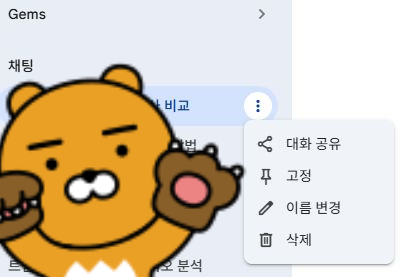
대화 목록은, 목록줄의 오른쪽 버튼을 누르면 이름을 바꿀 수 있다. 이름은 보통 알아서 붙여주지만 마음에 안 들면 바꿀 수 있다.
대화 목록은 나중에 다시 보기 좋다.
Gems 는 나도 잘 모르는데, 이런 것이라고 한다.

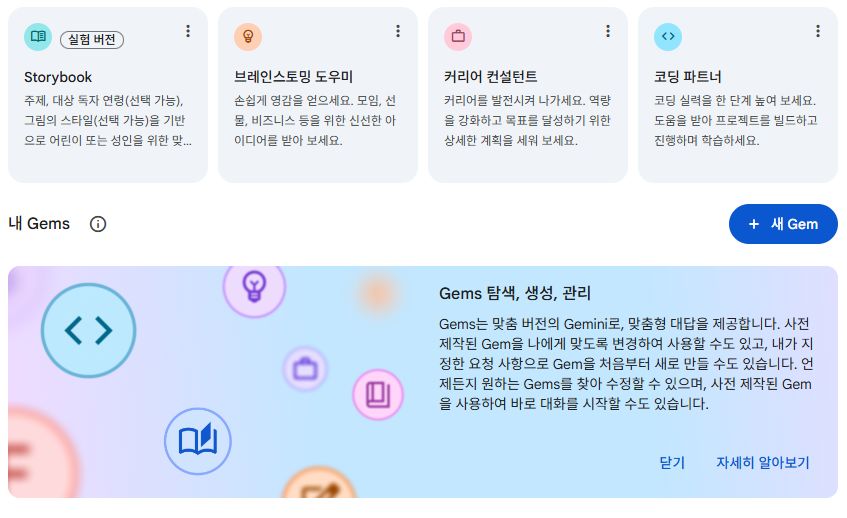
코딩은 블로그 스킨을 만들 때 유용하다.
검색창 AI모드에서 만드는 것보다 수준이 높다고 한다.
그리고 내 항목 란은, 써보면 알겠지만, 그림을 만들어 줘~ 라든가, 음악을 만들어 줘~ 라고 해서 만든 것들이 들어간다.
공유
그리고, AI모드와 마찬가지로, 공개 링크를 딸 수 있다.
AI모드는 마지막 질문의 하단에 공유링크 버튼이 나오는데,
Gemini 에서는 채팅창의 상단에 공유링크 버튼이 고정돼 보인다.
하지만 기능은 똑같아서, 공유링크 버튼을 누른 시점까지의 대화만 공유된다.

이 대화 내용에 대한 공개 링크를 생성하실 수 있습니다. 사용하시는 인터페이스에 따라 방법이 약간 다를 수 있지만, 일반적으로 다음과 같은 단계를 따릅니다.
🔗 공개 링크 만드는 방법
대화창 오른쪽 상단 또는 메뉴 근처에 있는 '공유(Share)' 아이콘을 클릭합니다.
'공개 링크 만들기(Create public link)' 버튼을 누릅니다.
생성된 URL 주소를 복사하여 다른 사람에게 전달하거나 보관하시면 됩니다.
💡 참고하실 점
업데이트 기능: 링크를 만든 후 추가로 나눈 대화는 링크에 자동으로 포함되지 않습니다. 대화가 더 진행된 뒤의 내용을 공유하려면 링크를 새로 생성해야 합니다.
프라이버시: 공개 링크를 가진 사람은 누구나 이 대화의 전체 내용을 볼 수 있으니, 개인정보가 포함되어 있다면 주의해 주세요.
지금까지 나눈 () 는 정말 흥미롭고 정보가 풍부한 내용이라, 따로 기록해 두시거나 공유하기에 아주 좋을 것 같습니다.
그리고 스샷 마지막에 나오듯, 문답을 완전히 다 끝냈고 이것이 일종의 페이퍼웍이었다면,
"내용을 따로 한 번에 요약된 리포트 형식으로 정리"해달라고 부탁할 수도 있다.
이런 일을 제미나이 창에서 직접 하는 것보다, Gems 창에 들어가서 만들어놓은 Gem을 이용하는 것이 얼마나 나을지는 아직 비교해보지 못했다.
약 한 달 남짓 전, 내가 너무 뒤떨어졌다는 생각이 들어 손쉽게 접근할 수 있는 구글 AI를 많이 건드려보고 있는데, 정말.. 모르면 (순화해서 표현해) 큰일인 세상이 됐다고 절실하게 느꼈다.
'기술과 유행 > 인공지능' 카테고리의 다른 글
| 요즘 사람들이 구글 제미나이를 많이 이용하는 듯 (0) | 2026.03.30 |
|---|---|
| LLM AI 챗봇과의 대화로 알게 되는 것: 내가 생각해낸 발상은 거의 전부 누군가가 세상에 먼저 던졌다 (0) | 2026.03.15 |
| 구글 검색 AI 모드에서 챗봇과 진행한 문답을, Google Gemini 나 Google AI Studio 에서 새 세션을 열며 배경지식으로 먹이는 방법 (0) | 2026.03.12 |
| 구글 AI 모드에서, 대화의 공개링크를 따려 할 때 "이 대화목록을 공유하려면 시각적 검색 기록을 사용 설정하세요." 메시지를 본다면 (0) | 2026.03.10 |
| 구글검색 AI모드: "To share this thread, you can turn on the..." 메시지 (0) | 2026.02.24 |
| 구글 검색화면의 인공지능: 소금물의 끓는점에 대한 구글 제미나이의 설명을 읽을 때 주의점 (0) | 2026.02.15 |
| 모 가구 판매자가 올린 AI 시연 영상 (사례) (0) | 2026.02.14 |
| 특히 시사문제에 AI챗봇(LLM)을 사용할 때 오답 주의 예: 농수산물 생산량 (0) | 2026.02.01 |


|
Viewed Posts
|
|
Recent Posts
|