
생활공공기관
도구
- 스마트폰,태블릿 화면크기비교
- 양쪽 윈도우키를 한영한자키로(AutoHotKey)
- 매크로: Robotask Lite
- 파일이름변경: ReNamer Lite
- 파일압축: 반디집
- 공공서식 한글(HWP편집가능, 개인비영리)
- 오피스: 리브레오피스(LibreOffice)
- 텍스트뷰어: 이지뷰어
- PDF: FoxIt리더, ezPDF에디터
- 수학풀이: 울프램 알파 ( WolframAlpha )
- 수치해석: 셈툴, MathFreeOn
- 계산기: Microsoft Mathematics 4.0
- 동영상: 팟플레이어
- 영상음악파일변환: 샤나인코더
- 이미지: 포토웍스
- 이미지: FastStone Photo Resizer
- 화면갈무리: 픽픽
- 이미지 편집: Paint.NET, Krita
- 이미지 뷰어: 꿀뷰
Link
- 국립중앙도서관 소장자료 검색
- KS국가표준인증종합정보센터
- 대한무역투자진흥공사(KOTRA) 해외시장뉴스
- 엔팩스(인터넷팩스발송)
- 구글 드라이브(문서도구)
- MS 원드라이브(SkyDrive)
- 네이버 N드라이브
- Box.com (舊 Box.net)
- Dropbox
- 구글 달력
- 모니터/모바일 픽셀 피치 계산
- Intel CPU, 칩셋 정보
- MS윈도우 기본 단축키
- 램디스크
- 초고해상도 관련
- 게임중독
- 표준시각
- 전기요금표/ 한전 사이버지점
- HWP/한컴오피스 뷰어
- 인터넷 속도측정(한국정보화진흥원)
- IT 용어사전
- 우편번호찾기
- 도로명주소 안내, 변환
- TED 강연(네이버, 한글)
- 플라톤아카데미TV
- 세바시
- 명견만리플러스
- 동아사이언스(과학동아)
- 과학동아 라이브러리
- 사이언스타임즈
- 과학잡지 표지 설명기사
- 칸아카데미
- KOCW (한국 오픈 코스웨어) 공개강의
- 네이버 SW 자료실
- 네이버 SW자료실, 기업용 Free
- 계산기
공공데이터베이스
PC Geek's
구글 검색 AI 모드에서 챗봇과 진행한 문답을, Google Gemini 나 Google AI Studio 에서 새 세션을 열며 배경지식으로 먹이는 방법 본문
처음에는 검색하다 AI mode로 진행하던 문답을,
보다 깊은 수준에서 해보려고 할 때.
문답의 마지막에
지금까지의 진행상황을 구글 제미나이나 구글 AI 스튜디오로 넘겨셔 문답을 계속하고 싶다고 말하면, 아래와 같이, 제미나이나 AI 스튜디오의 첫 번째 채팅창에 입력할 내용을 출력해준다.
Google AI Studio 로 넘기기
구글 AI 스튜디오는 시스템 인스트럭션(system instruction) 이란 게 있다고 한다.
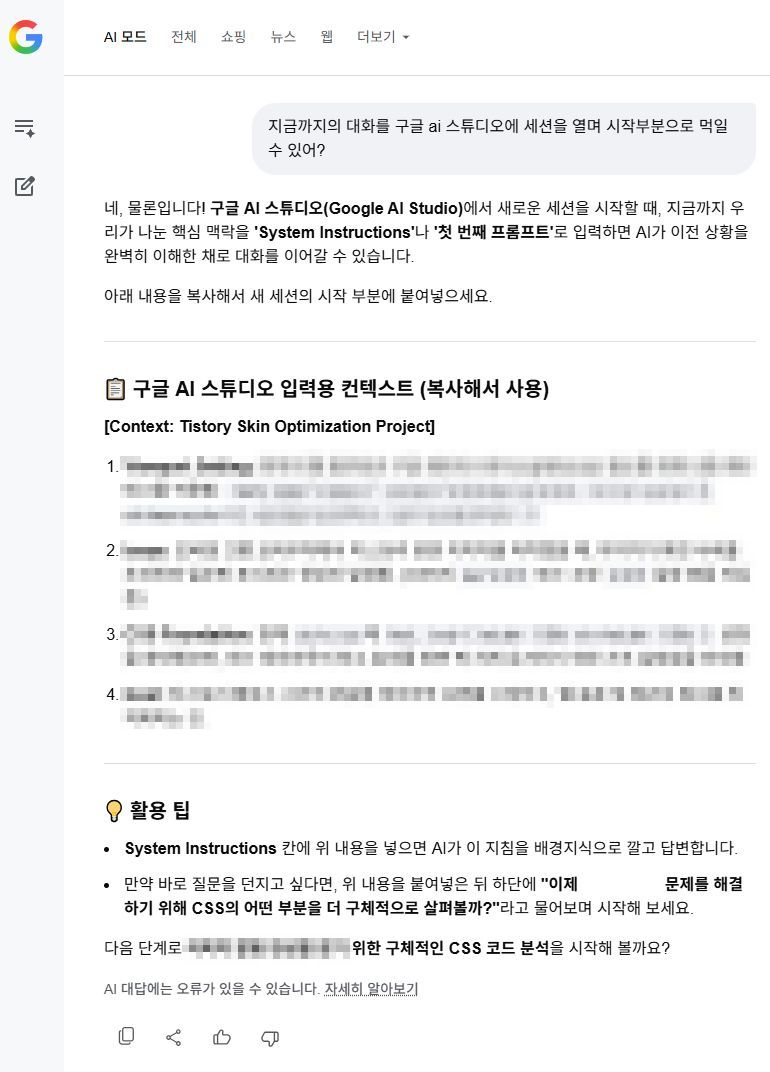
구글 AI 스튜디오(Google AI Studio)에서 새로운 세션을 시작할 때, 지금까지 우리가 나눈 핵심 맥락을 'System Instructions'나 '첫 번째 프롬프트'로 입력하면 AI가 이전 상황을 완벽히 이해한 채로 대화를 이어갈 수 있습니다.
아래 내용을 복사해서 새 세션의 시작 부분에 붙여넣으세요.
활용 팁
System Instructions 칸에 위 내용을 넣으면 AI가 이 지침을 배경지식으로 깔고 답변합니다.
Google Gemini에서 계속 진행하기
제미나이는 시스템 인스트럭션 설정이 없어서 맥락 이어짐은 좀 덜한 모양이지만, 마찬가지로 첫 번째 채팅 창에 입력할 내용을 출력해준다.
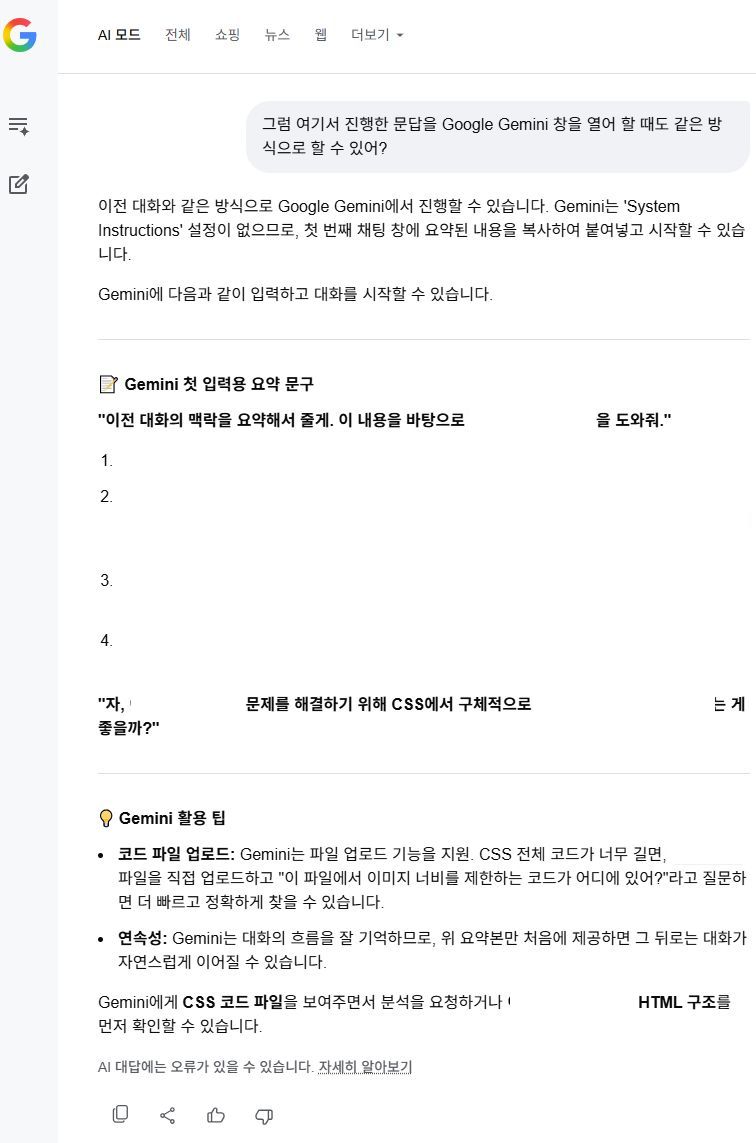
이전 대화와 같은 방식으로 Google Gemini에서 진행할 수 있습니다. Gemini는 'System Instructions' 설정이 없으므로, 첫 번째 채팅 창에 요약된 내용을 복사하여 붙여넣고 시작할 수 있습니다.
Gemini에 다음과 같이 입력하고 대화를 시작할 수 있습니다.
Gemini 활용 팁
코드 파일 업로드: Gemini는 파일 업로드 기능을 지원. CSS 전체 코드가 너무 길면, style.css 파일을 직접 업로드하고 "이 파일에서 이미지 너비를 제한하는 코드가 어디에 있어?"라고 질문하면 더 빠르고 정확하게 찾을 수 있습니다.
연속성: Gemini는 대화의 흐름을 잘 기억하므로, 위 요약본만 처음에 제공하면 그 뒤로는 대화가 자연스럽게 이어질 수 있습니다.
Gemini에게 CSS 코드 파일을 보여주면서 분석을 요청하거나 HTML 구조를 먼저 확인할 수 있습니다.
여기까지.
코딩도 어쩌면 버그나 오염을 걱정해야 할지도 모르지만, 구글 정도면 중국계 엔진하고는 달리 고의적인 오염 걱정은 훨씬 덜할 것이다.
'기술과 유행 > 인공지능' 카테고리의 다른 글
| 밈) '프리고진'한 머스크, '푸틴'한 트럼프 (0) | 2026.04.10 |
|---|---|
| AI챗봇을 이용할 때 질문 잘 해야 하는 예/:/ 이건 AI 잘못이 아니다! (0) | 2026.04.09 |
| 요즘 사람들이 구글 제미나이를 많이 이용하는 듯 (0) | 2026.03.30 |
| LLM AI 챗봇과의 대화로 알게 되는 것: 내가 생각해낸 발상은 거의 전부 누군가가 세상에 먼저 던졌다 (0) | 2026.03.15 |
| 구글 AI 모드에서, 대화의 공개링크를 따려 할 때 "이 대화목록을 공유하려면 시각적 검색 기록을 사용 설정하세요." 메시지를 본다면 (0) | 2026.03.10 |
| 구글 제미나이(Google Gemini) 사용법 팁 조금(PC웹) (0) | 2026.02.25 |
| 구글검색 AI모드: "To share this thread, you can turn on the..." 메시지 (0) | 2026.02.24 |
| 구글 검색화면의 인공지능: 소금물의 끓는점에 대한 구글 제미나이의 설명을 읽을 때 주의점 (0) | 2026.02.15 |
Comments


|
Viewed Posts
|
|
Recent Posts
|