
생활공공기관
도구
- 스마트폰,태블릿 화면크기비교
- 양쪽 윈도우키를 한영한자키로(AutoHotKey)
- 매크로: Robotask Lite
- 파일이름변경: ReNamer Lite
- 파일압축: 반디집
- 공공서식 한글(HWP편집가능, 개인비영리)
- 오피스: 리브레오피스(LibreOffice)
- 텍스트뷰어: 이지뷰어
- PDF: FoxIt리더, ezPDF에디터
- 수학풀이: 울프램 알파 ( WolframAlpha )
- 수치해석: 셈툴, MathFreeOn
- 계산기: Microsoft Mathematics 4.0
- 동영상: 팟플레이어
- 영상음악파일변환: 샤나인코더
- 이미지: 포토웍스
- 이미지: FastStone Photo Resizer
- 화면갈무리: 픽픽
- 이미지 편집: Paint.NET, Krita
- 이미지 뷰어: 꿀뷰
- 국립중앙도서관 소장자료 검색
- KS국가표준인증종합정보센터
- 대한무역투자진흥공사(KOTRA) 해외시장뉴스
- 엔팩스(인터넷팩스발송)
- 구글 드라이브(문서도구)
- MS 원드라이브(SkyDrive)
- 네이버 N드라이브
- Box.com (舊 Box.net)
- Dropbox
- 구글 달력
- 모니터/모바일 픽셀 피치 계산
- Intel CPU, 칩셋 정보
- MS윈도우 기본 단축키
- 램디스크
- 초고해상도 관련
- 게임중독
- 표준시각
- 전기요금표/ 한전 사이버지점
- HWP/한컴오피스 뷰어
- 인터넷 속도측정(한국정보화진흥원)
- IT 용어사전
- 우편번호찾기
- 도로명주소 안내, 변환
- TED 강연(네이버, 한글)
- 플라톤아카데미TV
- 세바시
- 명견만리플러스
- 동아사이언스(과학동아)
- 과학동아 라이브러리
- 사이언스타임즈
- 과학잡지 표지 설명기사
- 칸아카데미
- KOCW (한국 오픈 코스웨어) 공개강의
- 네이버 SW 자료실
- 네이버 SW자료실, 기업용 Free
- 계산기
공공데이터베이스
PC Geek's
SingleFile: 웹페이지를 html 파일 1개에 저장하거나 html과 구성요소를 zip파일로 저장하기 본문
크롬(크로뮴계열) 웹브라우저에서 사용하는 확장 프로그램입니다.
SingleFile
크롬/크로뮴 계열 웹브라우저는 기본 옵션으로 html 저장과 zip 저장을 지원합니다. 단, mhtml 저장은 지원하지 않습니다.
그래서 이 확장프로그램은 반드시 필요하지는 않지만, 일종의 편의성 옵션입니다.

https://chromewebstore.google.com/detail/mpiodijhokgodhhofbcjdecpffjipkle?utm_source=item-share-cb
SingleFile - Chrome 웹 스토어
Save a complete page into a single HTML file
chromewebstore.google.com
깔고 나면, 다른 확장프로그램처럼 주소창 오른쪽에 버튼이 생기게 고정할 수 있는데, 그러면 버튼을 한 번 클릭하는 것으로 웹페이지가 저장됩니다.
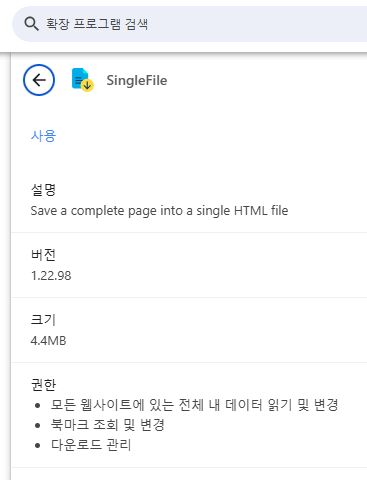
저장 가능한 포맷과 용량
이 중에 하나.

.html 로 저장할 때는 jpg같은 이미지같은 다른 요소들까지 코딩해서 html 파일 1개에 집어넣어버립니다. 저장된 파일 용량은 크롬 브라우저의 .mhtml 저장(아래 그림에서, 웹페이지, 단일 파일 옵션)보다 약 30~50% 정도 더 클 수 있습니다. 적어도 더 작지는 않아요. 대신 웹브라우저가 바로 읽을 수 있습니다.

.zip 으로 저장할 때는, 크롬 브라우저에서 전체(웹페이지, 전부) 저장하는 내용을 zip파일 1개로 압축합니다. 웹페이지 전부 옵션과 웹페이지 단일 파일 옵션으로 저장한 것을 zip으로 압축해본 사람은 알겠지만, .zip 저장이 용량은 제일 작습니다. 문제는 이걸 웹브라우저가 바로 읽을 수 없다는 것. 불편하죠.

mhtml은 크롬의 저장 메뉴(Ctrl+S)를 사용한 것.
zip은 SingleFile 확장프로그램을 사용한 것.
압축했으니 용량이 반 미만으로 줄어듭니다. 텍스트 비중이 높다면 1/3~1/4로 줄어들 수도 있습니다.
html은 SingleFile 확장프로그램을 사용한 것. mhtml보다 약 3할 커졌습니다.
도움말과 옵션
이건 일단 설치해야 쓸 수 있는 링크네요.
chrome-extension://mpiodijhokgodhhofbcjdecpffjipkle/src/ui/pages/help.html
옵션 화면

탭 저장 옵션과 자동 저장 옵션
Save tabs

Auto-save
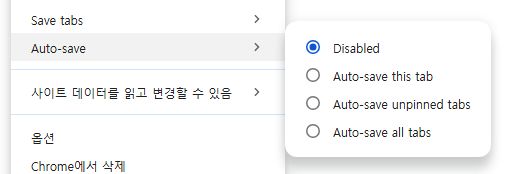
옵션 목록
User interface,
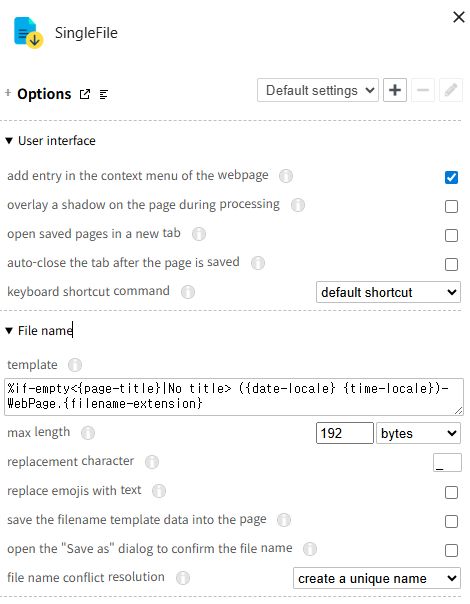
File name (저장하는 파일 이름 형식)
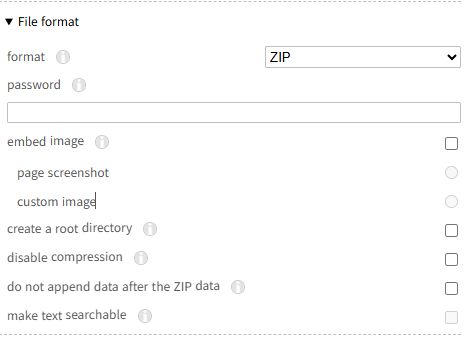
File format: 파일 포맷
HTML content

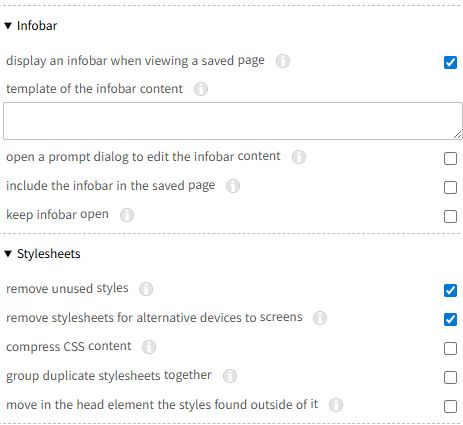
Infobar, Stylesheets
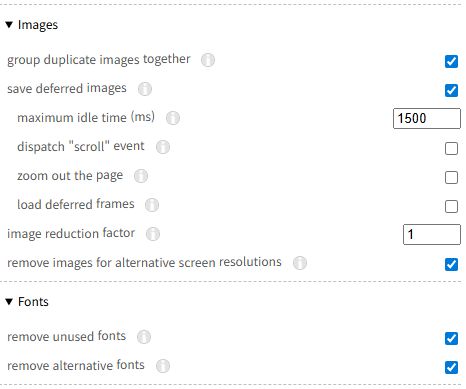
Images, Fonts
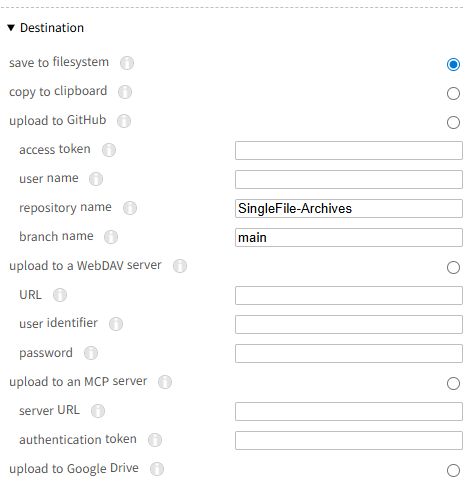
Destination: 저장 위치
GitHub를 포함, 여러 클라우드에 업로드 가능합니다.
기본 옵션은 save to filesystem으로, 웹브라우저의 다운로드 폴더로 저장된 곳에 저장합니다. 로컬 저장 위치를 직접 정해줄 수 없는 것이 아쉽죠.
(네이버 웨일 브라우저라면, 이 플러그인에는 파일명 명명 규칙에 특이한 문자열을 넣고 웨일 브라우저의 스마트 다운로드 기능을 활성화하면, 자동 분류 필터에 그걸 넣어 지정한 폴더에 자동저장하도록 할 수 있을 것 같네요)

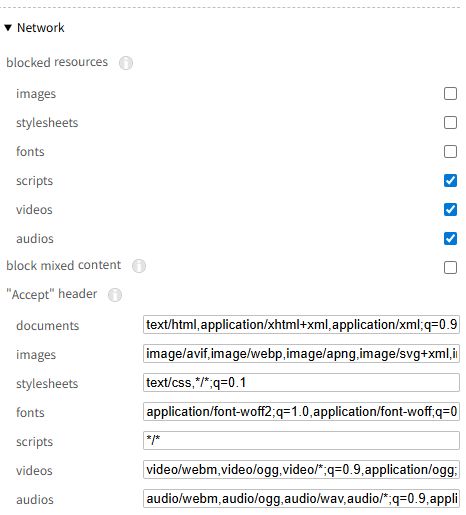
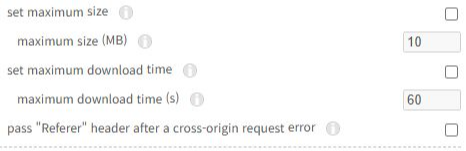
Network
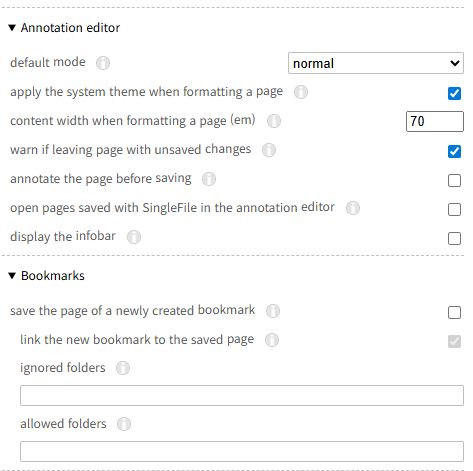
Annotation editor, Bookmarks
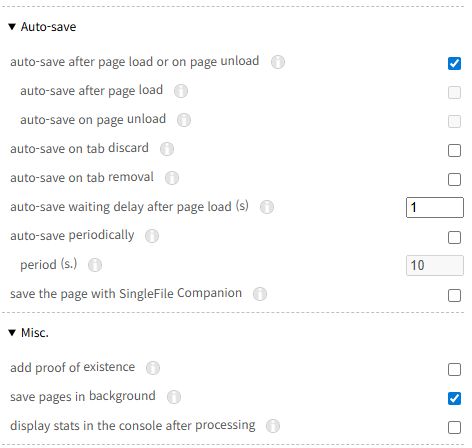
Auto-save: 클릭하지 않아도 자동 저장, Misc, Auto-setting rules

사용담
오토세이브 저장은 좀 문제가 있습니다.
저런 식으로 오토 세팅 룰을 정해줬지만, 저것만으로는 안 되더군요. 저는 특정 웹사이트에서만 자동 저장 기능이 활성화되도록 하고 싶었는데, 모든 사이트에서 활성화됐습니다. 이 부분은 어떻게 사용하는지 몰라서, 이게 궁금하면 다른 사람 리뷰를 읽어보세요.
그리고 웹페이지 로드 후 조금 시간이 지난 다음 저장하도록 옵션 설정에서 정해주면 좋습니다. 저기서는 기본 딜레이가 1초로 돼있네요.
특정 탭에서 웹서핑하는 모든 웹페이지를 자동저장하게 할 때는 이 메뉴를 사용.
단점
저장하는 동안 웹브라우저 탭 화면의 왼쪽 아래에 진행 과정이 표시됩니다. 성능낮은 CPU로는 시간이 꽤 걸립니다. (웹브라우저 자체 저장도 시간을 꽤 먹은 다음에 주소창 오른쪽의 다운로드 아이콘에 새 파일 저장알림이 뜨지만, 그건 백그라운드로 진행되기 때문에 보통 신경쓰지 않죠)
저장하는 동안 링크를 클릭해 다른 화면으로 넘어가면 그래도 저장이 계속되는지는 시험해보지 않았습니다.
자동저장시 중복 저장
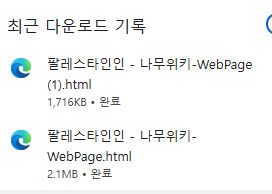
기본 설정에서는 웹페이지 URL에 타임스탬프가 붙게 돼있는데, 웹서핑하며 같은 웹페이지로 들어가면 다른 타임스탬프로 다시 저장됩니다. 편리할 때도 있지만 단순 저장일 때는 같은 내용이 저장공간을 까먹습니다. 타임스탬프를 지워도 저런 식으로 중복저장됩니다. 분명 편리한 기능이기는 하지만, 웹서핑하며 옵션을 켜놓고 잊어버리기에는 안 좋은 부분.
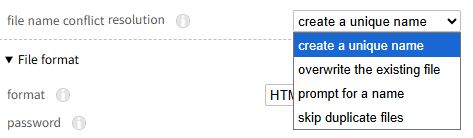
=> 이건 옵션에서 중복시 행동을 정해주면 됩니다.
예비 보존용일 때는 zip파일이 용량이 작아 장점. 더블클릭하거나 웹브라우저에서 바로 보는 요도라면 html
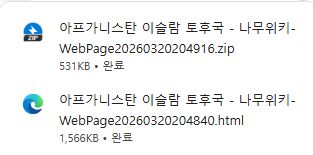
mhtml이나 html+부속파일 폴더를 압축했을 때처럼, 보통은 zip파일로 저장하면 용량이 크게 줄어든다.
그래도 윈도우 탐색기에서 폴더를 열어 더블클릭으로 오프라인 웹서핑을 할 용도로는 zip파일은 안 쓰는 게 좋다.
이미지뷰어인 꿀뷰같이 zip파일 속의 이미지만 보여주는 툴은 당연히 사용가능하다.
도움말 파일 기계번역본
싱글파일
전체 페이지를 하나의 HTML 파일로 저장합니다.
시작하기 - 추가 참고 사항 - 옵션 설명 - 주석 편집기 - 기술 참고 사항 - 템플릿 변수 - 템플릿 함수 - 다른 확장 프로그램과의 통합 - 알려진 문제 - 알 수 없는 문제 해결 - 기여자
시작하기
페이지가 완전히 로드될 때까지 기다리세요.
확장 프로그램 도구 모음에서 SingleFile 버튼을 클릭하여 페이지를 처리하고 저장하세요.
페이지를 처리하는 동안 버튼을 다시 클릭하면 작업을 취소할 수 있습니다.
추가 참고 사항
여러 탭을 저장하려면 먼저 탭을 선택한 다음 [단일 파일] 버튼을 클릭하세요 .
확장 프로그램 도구 모음이나 웹페이지에서 SingleFile 버튼을 마우스 오른쪽 버튼으로 클릭하여 상황별 메뉴를 엽니다 . 이 메뉴를 통해 다음 작업을 수행할 수 있습니다.
현재 탭,
또는 선택된 콘텐츠,
또는 선택한 프레임.
한 번의 클릭으로 여러 탭을 처리하고 저장할 수도 있습니다.
선택된 탭,
또는 고정되지 않은 탭,
또는 모든 탭.
컨텍스트 메뉴를 통해 다음 항목의 자동 저장을 활성화할 수도 있습니다.
현재 탭,
또는 고정되지 않은 탭,
또는 모든 탭.
주석 편집기를 사용 하면 컨텍스트 메뉴에서 "페이지에 주석을 달고 저장하기..."를 선택하여 텍스트를 강조 표시하고, 메모를 추가하고, 서식을 지정하고, 콘텐츠를 삭제한 후 페이지를 저장할 수 있습니다.
자동 저장 기능이 활성화되면 페이지가 로드된 후 매번 자동으로 저장됩니다(활성화되어 있지 않은 경우 로드 해제 전에 저장됨).
콘텐츠를 먼저 선택하지 않은 상태에서 컨텍스트 메뉴에서 "선택 항목 저장"을 선택하면 마우스 커서를 콘텐츠 위로 가져가면 콘텐츠를 선택할 수 있는 선택기가 표시됩니다.
SingleFile 버튼을 마우스 오른쪽 버튼으로 클릭하고 "옵션"을 선택하여 옵션 페이지를 엽니다.
페이지를 Google Drive에 업로드하려면 "대상 > Google Drive에 업로드" 옵션을 활성화하세요.
Ctrl+Shift+Y 단축키를 사용하면 현재 탭 또는 선택한 탭을 저장할 수 있습니다. Firefox에서는 about:addons에서 톱니바퀴 메뉴를 통해 "확장 프로그램 단축키 관리"를 선택하여 단축키를 변경할 수 있습니다. Chrome에서는 chrome://extensions/shortcuts에서 단축키를 변경할 수 있습니다.
기본 저장 폴더는 브라우저에서 설정한 다운로드 폴더입니다. Firefox에서는 about:preferences, Chrome에서는 chrome://settings, Safari에서는 설정 > 일반 > 파일 다운로드 위치에서 확인할 수 있습니다.
옵션 설명
SingleFile은 옵션 페이지를 통해 사용자 지정할 수 있습니다. 브라우저 도구 모음에서 SingleFile 버튼을 마우스 오른쪽 버튼으로 클릭하고 상황 메뉴에서 "옵션"/"확장 프로그램 관리"를 선택하여 옵션 페이지를 엽니다.
프로필
프로필은 고유한 이름과 연결된 사용자 정의 옵션 집합입니다.
옵션 페이지 오른쪽 상단의 드롭다운 목록을 사용하면 프로필을 선택하고 관련 옵션을 수정할 수 있습니다. 드롭다운 목록 옆에 있는 버튼을 사용하면 각각 프로필을 생성, 삭제 및 이름 변경할 수 있습니다.
SingleFile의 컨텍스트 메뉴를 통해 기본 프로필을 선택할 수 있습니다. 선택한 프로필은 영구적으로 저장되며 모든 탭에 적용됩니다.
전체 또는 부분 URL에 프로필을 연결하여 기본 프로필을 재정의할 수도 있습니다. 자세한 내용은 자동 설정 규칙 기능에 대한 설명을 참조하십시오.
사용자 인터페이스
옵션: 웹페이지 컨텍스트 메뉴에 항목 추가
웹페이지의 컨텍스트 메뉴에 SingleFile 항목을 표시하려면 이 옵션을 선택하십시오. 이 옵션을 선택했는지 여부와 관계없이 확장 프로그램 도구 모음의 SingleFile 버튼에 대한 컨텍스트 메뉴가 표시됩니다.
이 옵션을 선택하는 것이 좋습니다.
옵션: 처리 중 페이지에 그림자를 겹쳐 표시합니다.
SingleFile이 페이지 리소스를 가져올 때 페이지에 그림자를 겹쳐 표시하려면 이 옵션을 선택하십시오. 이 그림자는 탭을 닫지 않도록 알려줍니다.
이 옵션을 선택하는 것이 좋습니다.
옵션: 저장된 페이지를 새 탭에서 열기
저장된 페이지를 새 탭에서 표시하려면 이 옵션을 선택하세요. 이 옵션은 페이지가 제대로 저장되었는지 확인하는 데 유용할 수 있습니다.
옵션: 페이지 저장 후 탭 자동 닫기
현재 표시된 페이지를 저장한 후 탭이 자동으로 닫히도록 하려면 이 옵션을 선택하세요.
옵션: 키보드 단축키 명령
이 옵션을 사용하여 현재 프로필을 실행할 사용자 지정 키보드 단축키(브라우저의 확장 프로그램 단축키 페이지에 정의됨)를 선택할 수 있습니다. 여기에 단축키를 할당하면 해당 단축키를 사용할 때 이 프로필의 설정이 포함된 페이지가 저장됩니다.
파일 이름
옵션: 템플릿
이 템플릿을 사용하면 저장된 페이지의 파일 이름을 사용자 지정할 수 있습니다. 유효한 문자와 슬래시(/)를 사용하여 하위 폴더를 만들 수 있습니다(단, "페이지를 백그라운드에서 저장" 옵션이 활성화된 경우). 또한 이 목록에 있는 변수 와 함수 를 템플릿 어디에서든 사용할 수 있습니다.
잘못된 문자는 자동으로 밑줄로 변환되어 축소됩니다. 파일 이름은 192자를 초과할 수 없으며, 192자를 초과하면 잘립니다. 잘못된 문자는 [ ~ + \ ? % * : | " < >ASCII 테이블의 0~31에 해당하는 제어 문자입니다. 정보 표시줄을 사용자 지정하려면 특수 문자 %, <, >, {, }및 |앞에 \(예: \>)를 붙여 정보 표시줄 내용에 포함시킬 수 있습니다.
템플릿 예시:
{page-title} ({date-iso} {time-locale}).html"Introduction to SingleFile"이라는 제목의 페이지에 대해 "Introduction to SingleFile (2018-09-15 11_06_03 PM).html"과 같은 파일 이름이 생성됩니다.
archives/{url-last-segment} - {date-iso}이 명령은 https://example.com/welcome.html에 호스팅된 페이지의 경우 "welcome - 2018-09-15"와 같은 파일 이름을 생성합니다. 저장된 파일은 "archives" 하위 디렉토리에 저장됩니다.
archives/{year-locale}/{month-locale}/{day-locale}/{page-title}.html"archives" 폴더 내의 3개 하위 디렉터리에 "Introduction to SingleFile.html"과 같은 파일 이름이 생성되며, 저장 날짜의 각 부분에 해당하는 파일이 하나씩 저장됩니다(예: "2018/9/15/Introduction to SingleFile.html").
옵션: 최대 길이
파일 이름(확장자 제외)의 최대 길이와 단위(바이트 또는 문자)를 입력하십시오.
옵션: 대체 문자
파일 이름에서 유효하지 않은 문자를 대체할 문자를 입력하십시오.
옵션: 이모티콘을 텍스트로 대체
파일 이름에 있는 이모티콘을 해당 유니코드 텍스트 표현으로 바꾸려면 이 옵션을 선택하세요.
옵션: 파일 이름 템플릿 데이터를 페이지에 저장합니다.
이 옵션을 선택하면 템플릿 파일 데이터가 페이지에 저장됩니다. 이렇게 하면 페이지를 저장할 때 이전에 사용했던 템플릿 데이터를 복구할 수 있으며, 예를 들어 페이지를 다시 저장할 때 원본 파일과 동일한 디렉터리에 저장되도록 할 수 있습니다.
선택 사항: "다른 이름으로 저장" 대화 상자를 열어 파일 이름을 확인하세요.
페이지를 저장하기 전에 파일 이름을 확인하기 위해 "다른 이름으로 저장" 대화 상자를 표시하려면 이 옵션을 선택하십시오. "페이지를 백그라운드에서 저장" 옵션을 선택하지 않으면 "다른 이름으로 저장" 대화 상자 대신 확인 대화 상자가 표시됩니다.
옵션: 파일 이름 충돌 해결
저장된 페이지의 파일 이름이 파일 시스템에 있는 기존 파일 이름과 충돌하는 경우 가장 적절한 조치를 선택하십시오. "중복 파일 건너뛰기" 조치는 현재 브라우징 세션 중에 다운로드된 파일 중에서 중복된 파일만 감지합니다.
파일 형식
옵션: 형식
저장할 파일의 출력 형식을 선택하십시오.
"HTML": HTML 파일(기본 형식). 이 형식은 JavaScript 없이도 열 수 있는 HTML 파일을 생성합니다.
"self-extracting ZIP (universal)"HTML 형식은 자체 압축 해제되는 ZIP 파일로, 모든 플랫폼에서 열 수 있습니다. 이 형식은 "HTML" 형식보다 파일 크기가 작지만, 파일을 열려면 JavaScript를 활성화해야 합니다.
"self-extracting ZIP"HTTP를 통해 모든 플랫폼에서 열 수 있는 자체 압축 ZIP 파일입니다. 단, 일부 브라우저(예: Chromium 또는 WebKit 기반 브라우저)에서는 SingleFile을 설치하지 않아도 파일 시스템에서 직접 열 수 없습니다. 이 형식은 "자체 압축 ZIP(범용)" 형식보다 파일 크기가 약 1% 작습니다.
"ZIP"ZIP 파일 형식입니다. 이 형식은 브라우저에서 열 수 없지만 주석 편집기에서 열 수 있는 ZIP 파일을 생성합니다.
옵션: 비밀번호
AES-256(Winzip과 호환)으로 ZIP 파일을 암호화하려면 암호를 입력하십시오. 암호를 잊어버리면 파일을 열 수 없으므로 주의하십시오. 이 옵션을 활성화하면 CPU 사용량이 증가하고 페이지를 저장하거나 읽는 데 걸리는 시간이 늘어납니다.
옵션: 이미지 삽입
페이지를 ZIP 파일(자동 압축 해제 여부와 관계없이)로 저장할 때 이미지를 포함하는 옵션 중 하나를 선택하세요. 이렇게 하면 저장된 페이지의 파일 확장자를 ".png"로 변경했을 때 PNG 이미지로 표시됩니다.
옵션: 루트 디렉터리 생성
ZIP 파일에 루트 디렉토리를 생성하려면 이 옵션을 선택하십시오. 디렉토리 이름은 타임스탬프와 저장된 페이지가 표시되는 탭의 식별자로 구성됩니다.
옵션: 압축 비활성화
ZIP 파일 압축을 비활성화하려면 이 옵션을 선택하십시오. 이렇게 하면 CPU 사용량과 페이지 저장 시간을 줄일 수 있지만, 최종 파일 크기는 커집니다.
옵션: 우편번호 데이터 뒤에 데이터를 추가하지 않음
ZIP 데이터 뒤에 추가된 데이터를 제거하려면 이 옵션을 선택하십시오. 이렇게 하면 추가 데이터가 포함된 ZIP 파일을 지원하지 않는 일부 압축 관리 프로그램에서 파일을 더 쉽게 열 수 있습니다. 이 옵션을 활성화하면 페이지 저장 시간이 늘어납니다.
옵션: 텍스트를 검색 가능하게 만들기
저장된 페이지의 텍스트 내용을 압축 해제 ZIP 파일에 삽입하려면 이 옵션을 선택하십시오. 이렇게 하면 텍스트에서 페이지를 검색하는 등의 작업이 가능해집니다. 선택한 형식이 "압축 해제 ZIP(범용)"인 경우 텍스트 내용은 UTF-8로 인코딩되지만 페이지는 ISO-8859-1 형식으로 선언됩니다.
HTML 콘텐츠
옵션: HTML 콘텐츠 압축
HTML 주석, 불필요한 태그, 공백, 따옴표 및 공백 문자를 모두 제거하려면 이 옵션을 선택하십시오. 이 옵션을 선택하면 문서 내용을 변경하지 않고 파일 크기를 줄일 수 있습니다.
이 옵션을 선택하는 것이 좋습니다.
옵션: 숨겨진 요소 제거
숨겨진 요소를 모두 제거하려면 이 옵션을 선택하십시오. 이 옵션을 선택하면 문서를 변경하지 않고 파일 크기를 줄일 수 있습니다. 하지만 CPU 사용량과 페이지 저장 시간이 증가할 수 있습니다.
이 옵션을 선택하는 것이 좋습니다.
옵션: 특정 요소 제거
이 옵션을 사용하면 쉼표로 구분된 CSS 선택자 목록을 제공하여 페이지에서 요소를 제거할 수 있습니다.
옵션: 콘텐츠 보안 정책 설정
외부 리소스 로드를 차단하는 정책이 포함된 메타 태그를 추가하려면 이 옵션을 선택하세요.
이 옵션을 선택하는 것이 좋습니다.
옵션: 프레임 제거
프레임 및 iframe 요소를 모두 제거하려면 이 옵션을 선택하십시오. 이 옵션을 선택하면 대부분의 경우 문서 내용을 변경하지 않고도 파일 크기를 상당히 줄일 수 있습니다. 또한 페이지 저장 시간도 단축될 수 있습니다.
: 내장된 리소스의 원래 URL을 저장합니다.
저장된 페이지에 포함된 리소스의 URL을 저장하려면 이 옵션을 선택하십시오. URL은 HTML 콘텐츠의 경우 "data-sf-original-" 접두사와 원래 속성 이름이 접미사로 붙은 속성에 저장됩니다(예: "data-sf-original-src", "data-sf-original-href"). CSS 콘텐츠의 경우 URL은 "original URL:"로 시작하는 주석으로 저장됩니다.
옵션: 저장된 날짜를 포함하지 않음
저장된 페이지에 포함되어 정보 표시줄에 표시되는 저장된 날짜를 제거하려면 이 옵션을 선택하십시오.
옵션: 원본 페이지 저장
브라우저가 수신한 원본 HTML 파일을 저장하려면 이 옵션을 선택하십시오. 이 옵션을 선택하면 JavaScript가 비활성화된 것처럼 페이지가 저장됩니다. 이 옵션을 선택하면 문서 내용이 변경될 수 있습니다.
이 옵션은 선택 해제하는 것이 좋습니다.
정보 표시줄
옵션: 저장된 페이지를 볼 때 정보 표시줄을 표시합니다.
저장된 페이지를 볼 때 페이지 오른쪽 상단에 ℹ 버튼이 표시되도록 하려면 이 옵션을 선택하세요. 이 버튼을 클릭하면 저장된 페이지에 대한 자세한 정보를 확인하고 원래 URL로 이동할 수 있습니다.
이 옵션을 선택하는 것이 좋습니다.
옵션: 정보 표시줄 콘텐츠 템플릿
이 템플릿을 사용하면 정보 표시줄에 표시되는 내용을 사용자 지정할 수 있습니다. 유효한 모든 문자를 \n줄 바꿈이나 탭에 사용할 수 있습니다. 또한 이 목록\t 에 있는 변수를 템플릿 어디에서든 사용할 수 있습니다 . 템플릿이나 결과 내용이 비어 있는 경우 정보 표시줄에는 기본적으로 저장된 날짜가 표시됩니다.
템플릿 예시:
{url-href} ({date-iso})"https://www.example.com (2018-09-15 11 06 03 PM)"과 같은 콘텐츠를 생성합니다.
Title: {page-title}"예시 도메인"이라는 제목을 가진 페이지에는 "제목: 예시 도메인"과 같은 콘텐츠가 생성됩니다.
옵션: 정보 표시줄 내용을 편집하기 위한 프롬프트 대화 상자를 엽니다.
페이지를 저장하기 전에 정보 표시줄 내용을 확인하는 대화 상자를 표시하려면 이 옵션을 선택하십시오.
옵션: 저장된 페이지에 정보 표시줄 포함
SingleFile이 설치되지 않은 브라우저에서 저장된 페이지를 볼 때 페이지 오른쪽 상단에 ℹ 버튼이 표시되도록 하려면 이 옵션을 선택하십시오.
옵션: 정보 표시줄을 열어둔 상태로 유지
저장된 페이지를 볼 때 정보 표시줄이 계속 열려 있도록 하려면 이 옵션을 선택하세요.
스타일시트
옵션: 사용되지 않는 스타일 제거
저장된 페이지의 어떤 요소와도 일치하지 않는 모든 CSS 규칙과 스타일을 제거하려면 이 옵션을 선택하십시오. 이 옵션을 선택해도 문서 내용은 변경되지 않으며 파일 크기를 상당히 줄일 수 있습니다. 단, CPU 사용량과 페이지 저장 시간은 증가할 수 있습니다.
이 옵션을 선택하는 것이 좋습니다.
옵션: 화면과 다른 기기에 대한 스타일시트를 제거합니다.
인쇄 미리보기 및 음성 합성기용 스타일시트와 같이 화면 표시와 무관한 스타일시트를 제거하려면 이 옵션을 선택하십시오. 이 옵션을 선택하면 파일 크기를 줄이는 데 도움이 될 수 있습니다.
옵션: CSS 콘텐츠 압축
CSS 스타일시트를 최소화하려면 이 옵션을 선택하세요. 이 옵션을 선택하면 문서 내용을 변경하지 않고 파일 크기를 줄일 수 있습니다. 하지만 CPU 사용량과 페이지 저장 시간이 증가할 수 있습니다.
이 옵션은 선택 해제하는 것이 좋습니다.
옵션: 중복 스타일시트를 그룹화합니다.
중복되는 인라인 스타일시트를 모두 그룹화하려면 이 옵션을 선택하십시오. 이 옵션을 선택해도 문서 내용은 변경되지 않으며 파일 크기를 상당히 줄일 수 있습니다. ZIP 파일 기반의 압축 형식에서는 이 옵션이 무시됩니다. 이 옵션이 제대로 작동하려면 JavaScript가 활성화되어 있어야 합니다.
이 옵션은 선택 해제하는 것이 좋습니다.
옵션: 헤더 요소 외부에 있는 스타일을 헤더 요소 안으로 이동
이 옵션을 선택하면 `head` 요소 외부에 있는 모든 스타일 요소가 `head` 요소 안으로 이동합니다. 이는 저장된 페이지를 표시할 때 스타일이 적용되지 않은 콘텐츠가 갑자기 나타나는 현상(FOUC, "스타일이 적용되지 않은 콘텐츠가 잠깐 나타나는 현상")을 방지하는 데 유용할 수 있습니다.
이 옵션은 선택 해제하는 것이 좋습니다.
이미지
옵션: 중복 이미지를 그룹화
중복 이미지 저장을 방지하려면 이 옵션을 선택하십시오. 이 옵션을 선택해도 최신 브라우저에서는 문서가 변경되지 않으며 파일 크기를 상당히 줄일 수 있습니다. ZIP 파일 기반의 압축 형식에서는 이 옵션이 무시됩니다.
이 옵션을 선택하는 것이 좋습니다.
옵션: 지연된 이미지 저장
이 옵션을 선택하면 아직 표시되지 않은 지연 이미지(또는 프레임)를 모두 저장할 수 있습니다. 이렇게 하면 페이지를 스크롤하지 않고도 모든 이미지를 저장할 수 있습니다. 이 기능은 최대한 작동하도록 설계되었지만 모든 사이트에서 정상적으로 작동하는 것은 아닙니다. 또한 페이지 저장 시간이 다소 길어질 수 있습니다.
이 옵션을 선택하는 것이 좋습니다.
옵션: 최대 유휴 시간(밀리초)
지연된 이미지를 기다리는 최대 지연 시간을 입력하십시오. 네트워크 또는 시스템 상태가 좋지 않은 경우 이 값을 늘릴 수 있습니다. 그렇지 않은 경우에는 이 값을 줄일 수 있습니다.
옵션: "스크롤" 이벤트 발생
지연 로딩 이미지를 기다리는 동안 "스크롤" 이벤트를 발생시키려면 이 옵션을 선택하세요 . 이 기능은 일부 사이트에서 이미지 로딩 속도를 향상시킬 수 있지만, 다른 사이트에서는 예기치 않은 스크롤 문제를 일으킬 수도 있습니다.
이 옵션은 선택 해제하는 것이 좋습니다.
옵션: 페이지 축소
페이지를 축소하여 페이지의 전체 내용을 저장하려면 이 옵션을 선택하십시오. 예를 들어 무한 가상 목록을 사용하는 페이지를 저장하는 데 유용합니다.
이 옵션은 선택 해제하는 것이 좋습니다.
옵션: 지연된 프레임 로드
프레임 내용을 저장하기 전에 지연 로드된 프레임과 이미지를 불러오려면 이 옵션을 선택하십시오. 이 옵션을 선택하면 페이지 저장 시간이 늘어납니다.
이 옵션은 선택 해제하는 것이 좋습니다.
크기 감소 계수
저장된 페이지에 포함된 이미지의 크기를 줄입니다. 값은 나누는 수에 따라 결정됩니다. 예를 들어, 이 값을 2로 설정하면 이미지 크기가 절반으로 줄어들고, 4로 설정하면 4분의 1로 줄어듭니다. 이 기능은 PNG, JPEG, WEBP 이미지에만 적용됩니다. 최종 파일 크기를 줄이는 데 도움이 될 수 있지만 이미지 품질이 저하될 수 있습니다. 기본값은 1(축소 없음)입니다.
옵션: 다른 화면 해상도에 대한 이미지 제거
기본적으로 표시되는 이미지보다 해상도가 낮거나 높은 대체 이미지를 제거하려면 이 옵션을 선택하십시오. 이 옵션을 선택하면 파일 크기가 상당히 줄어들 수 있습니다.
글꼴
옵션: 사용하지 않는 글꼴 제거
콘텐츠와 일치하지 않는 모든 글꼴 CSS 규칙을 제거하려면 이 옵션을 선택하십시오. 이 옵션을 선택해도 문서 내용은 변경되지 않으며 파일 크기가 상당히 줄어들 수 있습니다.
이 옵션을 선택하는 것이 좋습니다.
옵션: 대체 글꼴 제거
이 옵션을 선택하면 현재 사용 중인 글꼴의 대체 글꼴이 제거됩니다. 이 옵션을 선택해도 문서 내용은 변경되지 않으며 파일 크기가 상당히 줄어들 수 있습니다.
이 옵션을 선택하는 것이 좋습니다.
목적지
옵션: 파일 시스템에 저장
다운로드한 페이지를 컴퓨터 파일 시스템에 저장하려면 이 옵션을 선택하세요.
이 옵션을 선택하는 것이 좋습니다.
옵션: 페이지 공유
이 옵션을 선택하면 페이지를 다른 애플리케이션과 공유할 수 있습니다. 이 옵션은 웹 공유 API를 지원하는 브라우저에서만 사용할 수 있습니다 .
이 옵션은 선택 해제하는 것이 좋습니다.
옵션: 클립보드에 복사
페이지를 클립보드에 복사하려면 이 옵션을 선택하세요. 이 옵션은 ZIP 파일 기반의 압축 형식에서는 작동하지 않습니다.
이 옵션은 선택 해제하는 것이 좋습니다.
옵션: GitHub에 업로드
페이지를 GitHub에 저장하려면 이 옵션을 선택하세요. SingleFile을 사용하여 페이지를 GitHub에 저장하는 방법을 알아보려면 문서 페이지를 참조하세요. 경고: GitHub에 저장된 페이지는 삭제하기가 어렵습니다. 자세한 내용은 GitHub 문서 페이지를 참조하세요.
이 옵션은 선택 해제하는 것이 좋습니다.
옵션: 액세스 토큰
GitHub에 개인 액세스 토큰을 입력하세요. 자세한 내용은 GitHub 문서 페이지를 참조하세요.
옵션: 사용자 이름
GitHub 사용자 이름을 입력하세요.
옵션: 저장소 이름
저장된 페이지가 보관될 GitHub 저장소 이름을 입력하세요. 저장소 생성 방법에 대한 자세한 내용은 GitHub 문서 페이지를 참조하세요.
옵션: 지점 이름
페이지가 보관될 저장소 브랜치 이름을 입력하세요. 해당 브랜치는 GitHub에 존재 해야 합니다 . GitHub.io에 브랜치를 게시하는 방법에 대한 자세한 내용은 GitHub 문서 페이지를 참조하세요.
옵션: WebDAV 서버로 업로드
WebDAV 서버에 페이지를 저장하려면 이 옵션을 선택하세요.
이 옵션은 선택 해제하는 것이 좋습니다.
옵션: URL
WebDAV 서버의 URL을 입력하십시오.
옵션: 사용자 식별자
WebDAV 서버에 사용자 식별자를 입력하십시오.
옵션: 비밀번호
비밀번호를 입력하세요.
옵션: MCP 서버를 사용하여 저장
이 옵션을 선택하면 모델 컨텍스트 프로토콜(MCP) 서버를 통해 페이지를 저장합니다.
MCP는 애플리케이션이 AI 모델에 컨텍스트를 제공하는 방식을 표준화하는 개방형 프로토콜입니다. SingleFile이 활성화되면 저장된 페이지는 파일 시스템 도구(write_file, get_file_info)를 구현하는 MCP 서버로 전송됩니다.
MCP 서버가 실행 중인 경우가 아니라면 이 옵션을 선택 해제하는 것이 좋습니다.
옵션: 서버 URL
MCP 서버의 URL을 입력하십시오(예: http://localhost:3000/mcp).
서버는 MCP 프로토콜에 명시된 대로 HTTP 전송을 구현하고 write_file관련 get_file_info도구를 제공해야 합니다.
옵션: 인증 토큰
MCP 서버에 대한 베어러 인증 토큰을 입력하십시오(선택 사항).
Authorization: Bearer <token>MCP 서버에서 인증이 필요한 경우, 토큰은 각 요청의 헤더 에 포함되어 전송됩니다 .
옵션: Google Drive에 업로드
이 옵션을 선택하면 페이지가 Google Drive에 저장됩니다.
SingleFile에서 요청하는 권한은 SingleFile이 생성한 파일과 폴더에만 접근할 수 있도록 허용합니다. 이 옵션을 해제하면 SingleFile은 Google Drive 계정에 대한 접근 권한을 자동으로 취소합니다.
이 옵션은 선택 해제하는 것이 좋습니다.
옵션: 아마존 S3에 업로드
페이지를 Amazon S3에 저장하려면 이 옵션을 선택하세요. 파일 이름 충돌 시 기존 파일을 덮어쓰거나 건너뛰지 않으려면 버킷 s3:PutObject정책 에 권한을 포함하도록 구성해야 합니다 .s3:HeadObjects3:ListObjectss3:GetObject
이 옵션은 선택 해제하는 것이 좋습니다.
옵션: 도메인
Amazon S3 서버의 도메인을 입력하십시오(예: s3.amazonaws.com).
옵션: 지역
Amazon S3 서버의 지역을 입력하십시오(예: us-east-1).
옵션: 버킷 이름
저장된 페이지가 보관될 Amazon S3 버킷 이름을 입력하세요. 페이지는 해당 버킷에 업로드됩니다.<bucket name>.<domain>
.
옵션: 액세스 키
Amazon S3에 액세스 키를 입력하세요(예: AKDO525K84LJTH4SFAKE).
옵션: 비밀 키
Amazon S3에 비밀 키를 입력하세요.
옵션: 드롭박스에 업로드
이 옵션을 선택하면 페이지가 Dropbox에 저장됩니다.
SingleFile이 요청한 권한은 SingleFile이 자신이 생성한 파일과 폴더에만 접근할 수 있도록 허용합니다.
이 옵션은 선택 해제하는 것이 좋습니다.
옵션: SingleFile Companion을 사용하여 저장
SingleFile Companion을 사용하여 저장 프로세스를 수행하려면 이 옵션을 선택하세요. SingleFile Companion은 브라우저 외부에서 실행되는 프로그램으로, 저장 과정을 더욱 투명하게 만들어 줍니다. 또한 다운로드 디렉토리와 다른 디렉토리에 페이지를 저장할 수 있습니다. 자세한 내용은 여기에서 확인하세요.
이 옵션은 선택 해제하는 것이 좋습니다.
옵션: REST 폼 API로 업로드
폼 데이터를 허용하는 API 엔드포인트에서 페이지를 저장하려면 이 옵션을 선택하세요.
이 옵션은 선택 해제하는 것이 좋습니다.
옵션: URL
API 엔드포인트의 URL을 입력하세요.
옵션: 인증 토큰
요청을 인증하기 위해 "Bearer" 토큰 값을 제공하십시오.
옵션: 아카이브 데이터 필드 이름
저장된 페이지의 데이터를 담을 필드 이름을 입력하세요.
옵션: 아카이브 URL 필드 이름
저장된 페이지의 URL을 표시할 필드 이름을 입력하세요.
회로망
옵션: 차단된 리소스
아래 옵션을 선택하여 해당 리소스 유형의 다운로드를 차단하세요.
옵션: 혼합 콘텐츠 차단
HTTPS 페이지를 볼 때 HTTP에서 제공되는 콘텐츠를 차단하려면 이 옵션을 선택하세요. 혼합 콘텐츠 페이지에 대한 자세한 내용은 여기에서 확인할 수 있습니다 .
옵션: "Accept" 헤더
아래에 "Accept" HTTP 헤더 값을 입력하여 해당 리소스 유형에 대한 지원을 조정하십시오.
이 값들은 그대로 두는 것이 좋습니다.
옵션: 최대 크기 설정(MB)
이 옵션을 선택하면 저장된 페이지에서 지정된 크기를 초과하는 임베디드 리소스(예: 이미지, 스타일시트, 스크립트 및 iframe)가 제거됩니다.
옵션: 최대 크기(MB)
최대 크기를 메가바이트 단위로 입력하세요.
옵션: 최대 다운로드 지연 시간(초) 설정
이 옵션을 선택하면 지정된 다운로드 시간을 초과하는 임베디드 리소스(예: 이미지, 스타일시트, 스크립트 및 iframe)가 저장된 페이지에서 제거됩니다.
옵션: 최대 다운로드 지연 시간(초)
최대 다운로드 지연 시간을 초 단위로 입력하세요.
옵션: 교차 출처 오류 발생 시 "Referer" 헤더 전달
이 옵션을 선택하면 다른 출처의 리소스를 다운로드할 때 401, 403 또는 404 HTTP 오류가 발생한 후 "Referer" HTTP 헤더와 "origin" 정책이 전달됩니다. 핫링크 보호로 인해 차단된 리소스를 다운로드할 수 없는 경우 이 옵션을 활성화해야 합니다.
이 옵션은 선택 해제하는 것이 좋습니다.
주석 편집기
옵션: 기본 모드
주석 편집기를 열 때 기본 모드를 선택하세요. 선택 가능한 모드는 다음과 같습니다.
normal기본값
edit the page버튼을 활성화합니다
format the page페이지 서식 지정이 가능한 경우 버튼을 활성화합니다.
remove elements버튼을 활성화합니다
remove external elements버튼을 활성화합니다
옵션: 주석 편집기에서 페이지 서식을 지정할 때 시스템 테마를 적용합니다.
주석 편집기에서 "가독성을 높이기 위해 페이지 서식 지정" 버튼을 클릭했을 때 운영 체제 또는 브라우저의 테마(예: 어두운 테마 또는 밝은 테마)가 적용되지 않도록 하려면 이 옵션의 선택을 해제하십시오.
옵션: 페이지 서식 지정 시 콘텐츠 너비(em)
주석 편집기에서 "가독성을 높이기 위해 페이지 서식 지정" 버튼을 클릭할 때 사용할 콘텐츠 너비를 em 단위로 입력하십시오.
옵션: 변경 사항을 저장하지 않고 페이지를 떠날 경우 경고 메시지 표시
변경 내용을 저장하지 않고 주석 편집기를 종료할 때(예: 탭을 닫을 때) 차단 팝업이 표시되도록 하려면 이 옵션을 선택하십시오.
이 옵션을 선택하는 것이 좋습니다.
옵션: 저장하기 전에 페이지를 편집하세요
페이지를 저장하기 전에 주석 편집기를 열려면 이 옵션을 선택하십시오. 이 옵션을 선택하면 컨텍스트 메뉴에서 "페이지에 주석을 달고 저장하기..." 항목이 사라집니다.
이 옵션은 선택 해제하는 것이 좋습니다.
옵션: SingleFile로 저장된 페이지를 볼 때 주석 편집기를 엽니다.
SingleFile로 저장된 페이지를 표시할 때 주석 편집기를 열려면 이 옵션을 선택하십시오.
이 옵션은 선택 해제하는 것이 좋습니다.
옵션: 정보 표시줄 표시
주석 편집기에서 페이지를 표시할 때 정보 표시줄을 표시하려면 이 옵션을 선택하십시오.
이 옵션은 선택 해제하는 것이 좋습니다.
책갈피
옵션: 새로 만든 책갈피의 페이지를 저장합니다.
북마크에 추가한 페이지를 저장하려면 이 옵션을 선택하세요. 저장할 페이지가 탭에 이미 표시되어 있지 않은 경우, SingleFile은 페이지를 저장하기 위해 임시로 새 탭을 엽니다.
이 옵션은 선택 해제하는 것이 좋습니다.
옵션: 새 북마크를 저장된 페이지에 연결합니다.
이 옵션을 선택하면 북마크에 추가된 페이지의 URL이 디스크에 저장된 페이지의 파일 URI로 바뀝니다.
이 옵션은 선택 해제하는 것이 좋습니다.
옵션: 무시되는 폴더
무시할 북마크 폴더 이름 목록을 입력하세요. 폴더 이름은 쉼표로 구분해야 합니다. SingleFile은 이러한 이름이 포함된 폴더에 추가된 북마크를 무시합니다.
옵션: 허용된 폴더
저장할 북마크 폴더 이름 목록을 입력하세요. 폴더 이름은 쉼표로 구분해야 합니다. SingleFile은 지정된 이름의 폴더에 추가된 페이지만 저장합니다.
자동 저장
옵션: 페이지 로드 후 또는 페이지 언로드 시 자동 저장
페이지 로드 후 자동 저장을 원하시면 이 옵션을 선택하세요. 페이지가 완전히 로드되기 전에 다른 페이지로 이동하면 페이지가 로드 해제되기 직전에 저장됩니다. 이 옵션을 활성화하면 페이지가 항상 저장됩니다. 단, "프레임 제거" 옵션을 선택한 경우 페이지가 로드 해제되기 전에 저장될 때 일부 프레임 콘텐츠가 누락될 수 있습니다.
옵션: 페이지 로드 후 자동 저장
페이지 로딩 후 자동으로 저장되도록 하려면 이 옵션을 선택하세요.
옵션: 페이지 로드 해제 시 자동 저장
페이지가 로드된 후 저장하는 대신 로드 해제 전에 자동으로 저장하려면 이 옵션을 선택하십시오. 이 옵션을 활성화하면 페이지가 항상 저장되지만 일부 프레임 내용이 누락될 수 있습니다("프레임 제거"를 선택한 경우).
옵션: 탭 삭제 시 자동 저장
탭을 삭제할 때 페이지를 자동으로 저장하려면 이 옵션을 선택하세요. "프레임 제거"를 선택한 경우 일부 프레임 콘텐츠가 누락될 수 있습니다.
옵션: 탭 제거 시 자동 저장
탭을 닫을 때 페이지가 자동으로 저장되도록 하려면 이 옵션을 선택하세요. "프레임 제거"를 선택한 경우 일부 프레임 콘텐츠가 누락될 수 있습니다.
옵션: 로드 후 자동 저장 대기 지연 시간(초)
"페이지 로드 시 또는 페이지 언로드 시 자동 저장" 또는 "페이지 로드 시 자동 저장" 옵션을 선택한 경우, 페이지 저장 전 대기 시간을 초 단위로 입력하십시오.
옵션: 주기적인 자동 저장
페이지 로드 후 주기적으로 페이지를 자동 저장하려면 이 옵션을 선택하세요.
옵션: 기간(초)
"주기적으로 자동 저장" 옵션을 선택했을 때 각 페이지가 저장되기 전에 대기할 지연 시간을 초 단위로 입력하십시오.
옵션: SingleFile Companion을 사용하여 페이지를 저장하세요.
캡처 및 저장 프로세스를 SingleFile Companion에 위임하려면 이 옵션을 선택하세요. SingleFile Companion은 브라우저 외부에서 실행되는 프로그램으로, 저장 프로세스를 더욱 투명하게 만들어 줍니다. 또한 다운로드 디렉토리와 다른 디렉토리에 페이지를 저장할 수 있습니다. 자세한 내용은 여기에서 확인하세요.
기타
옵션: 존재 증명 추가
저장하려는 페이지의 존재를 전 세계적으로 증명하려면 이 옵션을 선택하세요.
데이터 앵커링(존재 증명)이란 무엇일까요?
데이터 앵커링은 변조 방지 및 타임스탬프가 기록되는 블록체인에 데이터를 연결하여 데이터의 존재를 증명하는 기술입니다. 데이터 앵커링은 비트코인 블록체인의 복원력과 불변성을 활용하여 최상의 보안 수준을 제공합니다.
이 기능은 어떻게 제 데이터를 보호하나요?
앵커링 메커니즘은 데이터 노출만 처리합니다. 사용자의 데이터는 지문을 계산하는 위치, 즉 브라우저에 그대로 남아 있습니다. 따라서 데이터의 기밀성은 완벽하게 보장됩니다.
백업 다음 날, gildas-lormeau.github.io/singlefile-woleet/index.html 에서 백업 인증 영수증을 무료로 받으실 수 있습니다 . 이 영수증은 백업의 유효성을 확인하는 데 사용됩니다.
더 자세한 정보는 doc.woleet.io에서 확인하세요.
옵션: 페이지를 백그라운드에서 저장
"37bec68b-446a-46a5-8642-19a89c231b46.html"과 같이 유효하지 않은 파일 이름이 생성되거나 페이지 저장 시 다운로드가 중단되는 경우 이 옵션을 선택 해제하세요. 또한 "다른 이름으로 저장" 대화 상자에서 마지막 저장 경로를 기억하도록 하려면 이 옵션을 선택 해제할 수 있습니다. 이 옵션을 선택 해제하면 파일 이름 템플릿에서 하위 디렉터리를 사용할 수 없습니다.
이 옵션을 선택하는 것이 좋습니다.
옵션: 처리 후 콘솔에 통계 표시
이 옵션을 선택하면 브라우저의 JavaScript 개발자 도구에서 처리 통계가 표시됩니다. 이 옵션을 선택하면 CPU 사용량과 페이지 저장 시간이 증가할 수 있습니다.
이 옵션은 선택 해제하는 것이 좋습니다.
자동 설정 규칙
자동 설정 규칙을 사용하면 전체 또는 부분 URL을 프로필과 연결할 수 있습니다. 또한 자동 저장을 위해 특정 프로필을 연결하거나, 자동 저장 기능을 비활성화할 수도 있습니다("자동 저장 프로필" 열 표시 옵션 선택). 저장할 페이지의 URL과 일치하는 규칙이 두 개 이상인 경우, 가장 긴 URL을 가진 규칙이 선택됩니다. 특수 기호 "-"는 현재 프로필을 나타냅니다.
URL에 특수 값 "*"를 사용하면 모든 URL에 적용되는 규칙을 만들 수 있습니다.
URL 앞에 "regexp:"를 붙여 정규 표현식을 사용할 수 있습니다(예: "regexp:.*\.com"은 ".com"을 포함하는 모든 URL과 일치). URL 기반 규칙이 0개 이상, 정규 표현식 기반 규칙이 1개 이상 일치하는 경우, 정규 표현식 기반 규칙 중 가장 긴 규칙이 선택됩니다.
폼 버튼
동기화 옵션
이 옵션을 선택하면 설정이 동기화되어 로그인한 모든 기기의 브라우저에서 해당 설정을 사용할 수 있게 됩니다.
다시 놓기
모든 옵션을 기본값으로 재설정합니다.
주석 편집기
주석 편집기는 상황 메뉴에서 "페이지에 주석을 달고 저장"을 선택하거나 "주석 편집기 > 저장하기 전에 페이지 편집" 옵션을 활성화하여 열 수 있습니다. 주석 편집기를 사용하면 다음과 같은 작업을 수행할 수 있습니다.
다음 버튼 중 하나를 클릭하여 메모를 추가하세요.
버튼을 클릭하여 메모를 숨기거나 표시할 수 있습니다.
다음 버튼 중 하나를 클릭하여 텍스트를 강조 표시하세요.
버튼을 클릭하여 강조 표시된 텍스트를 숨기거나 표시할 수 있습니다.
버튼을 클릭하여 텍스트 강조 표시를 제거하세요.
버튼을 클릭하여 페이지를 편집하세요.
(가능한 경우) 버튼을 클릭하여 페이지의 가독성을 높이도록 서식을 지정하세요.
버튼을 클릭하여 콘텐츠를 제거하세요 (내부 요소) 또는 (외부 요소)
실행 취소 버튼 또는 (모두 실행 취소) 버튼을 클릭하면 실행 취소 기능이 해제됩니다.
다시 실행 버튼을 클릭하면 삭제됩니다.
버튼을 클릭 하거나 눌러 페이지를 인쇄하세요.Ctrl-P
버튼을 클릭 하거나 눌러 페이지를 저장하세요.Ctrl-S
또는 를 사용하여 콘텐츠를 삭제할 때 다음 키보드 단축키를 사용할 수 있습니다 .
Tab선택 항목을 확장하세요
Shift-Tab선택 항목을 줄입니다
Space선택한 요소를 제거합니다.
Ctrl-Z마지막 제거를 취소합니다.
Ctrl-Shift-Z마지막 제거 작업을 다시 수행합니다.
Ctrl여러 요소를 선택/선택 해제하고, Ctrl키를 놓으면 선택이 확정됩니다.
Shift마지막으로 선택된 요소에 대해 제거 유형(예: 내부 요소 제거 또는 외부 요소 제거)을 일시적으로 반전시키고, 선택된 다른 요소가 있는 경우 이를 초기화합니다.
Escape선택한 요소를 초기화합니다.
템플릿 변수
템플릿 변수는 정보 표시줄 내용이나 저장된 페이지의 파일 이름을 사용자 지정하는 데 사용됩니다. 이를 통해 저장 날짜나 페이지 제목과 같은 동적 값을 삽입할 수 있습니다.
변수 이름 바로 뒤에 `{page-title}[20]`을 추가하면 동적 값의 길이를 제한할 수 있습니다. `{page-title}[10ch]`은 값의 최대 길이를 바이트 단위로 지정합니다(예: 제목을 20바이트로 제한). `{page-title}[10ch]`은 제목 을 10자로 제한합니다). [maxByteSize][maxCharSizech]maxByteSizemaxCharSize
{navigator-language}브라우저의 언어
{page-title}: 페이지 제목
{page-heading}페이지의 H1 태그 내용
{page-language}페이지의 언어
{page-description}페이지 설명
{page-author}: 페이지 작성자
{page-creator}페이지 제작자
{page-publisher}: 페이지 게시자
{datetime-iso}저장 날짜 및 시간은 ISO 형식입니다(예: "2018-09-15T22_38_26_317Z").
{datetime-utc}날짜와 시간을 UTC 형식으로 저장합니다(예: "Sat, 15 Sep 2018 22_38_26 GMT").
{datetime-locale}날짜와 시간의 현지화된 값(예: "9_16_2018, 12_54_31 AM")
{date-iso}저장 날짜는 ISO 형식(예: "2018-09-15")으로 입력합니다.
{date-locale}저장 날짜의 현지화된 값(예: "16_09_2018")
{time-iso}ISO 형식(예: "22_38_26_317")으로 시간을 저장합니다.
{time-locale}저장 시간의 현지화된 값(예: "00_38_26")
{time-ms}저장 시간은 유닉스 에포크 이후 경과된 밀리초 단위입니다(예: 1563582018000).
{day-utc}저장 날짜의 UTC 형식(예: "15")
{day-locale}: 해당 날짜의 현지화된 값(예: "15")
{month-utc}저장 날짜의 월을 UTC 형식으로 입력합니다(예: "09").
{month-locale}월의 현지화된 값(예: "09")
{year-utc}저장 날짜의 연도를 UTC 형식으로 입력합니다(예: "2018").
{year-locale}: 해당 연도의 현지화된 값(예: "2018")
{hours-utc}저장 날짜의 시간을 UTC 형식으로 입력합니다(예: "20").
{hours-locale}시간을 나타내는 현지화된 값(예: "22")
{minutes-utc}저장 날짜의 분을 UTC 형식으로 표시합니다(예: "38").
{minutes-locale}: 분의 현지화된 값(예: "38")
{seconds-utc}저장 날짜의 초를 UTC 형식으로 표시합니다(예: "31").
{seconds-locale}: 초의 현지화된 값(예: "31")
{visit-datetime-iso}방문 날짜 및 시간을 ISO 형식(예: "2018-09-15T22_38_26_317Z")으로 입력합니다.
{visit-datetime-utc}방문 날짜 및 시간을 UTC 형식으로 입력합니다(예: "Sat, 15 Sep 2018 22_38_26 GMT").
{visit-datetime-locale}날짜와 시간의 현지화된 값(예: "9_16_2018, 12_54_31 AM")
{visit-date-iso}방문 날짜를 ISO 형식(예: "2018-09-15")으로 입력하십시오.
{visit-date-locale}방문 날짜의 현지화된 값(예: "16_09_2018")
{visit-time-iso}방문 시간은 ISO 형식(예: "22_38_26_317")으로 입력합니다.
{visit-time-locale}방문 시간의 현지화된 값(예: "00_38_26")
{visit-time-ms}방문 시간은 유닉스 에포크 이후 경과된 밀리초 단위입니다(예: 1563582018000).
{visit-day-utc}방문 날짜를 UTC 형식으로 입력합니다(예: "15").
{visit-day-locale}: 해당 날짜의 현지화된 값(예: "15")
{visit-month-utc}방문 날짜의 월을 UTC 형식으로 입력합니다(예: "09").
{visit-month-locale}월의 현지화된 값(예: "09")
{visit-year-utc}방문 날짜의 연도를 UTC 형식으로 입력합니다(예: "2018").
{visit-year-locale}: 해당 연도의 현지화된 값(예: "2018")
{visit-hours-utc}방문 날짜의 시간을 UTC 형식으로 입력합니다(예: "20").
{visit-hours-locale}시간을 나타내는 현지화된 값(예: "22")
{visit-minutes-utc}방문 날짜의 분을 UTC 형식(예: "38")으로 표시합니다.
{visit-minutes-locale}: 분의 현지화된 값(예: "38")
{visit-seconds-utc}방문 날짜의 초를 UTC 형식으로 표시합니다(예: "31").
{visit-seconds-locale}: 초의 현지화된 값(예: "31")
{url-href}페이지의 URL(예: "http://example.com/category/index.html")
{url-href-digest-sha-1}페이지 URL의 SHA-1 해시 값(예: 4b826844d9f5c128533e4ff14d746334f3ac9e00) (참고: 파일 이름에서만 지원되며 정보 표시줄에서는 지원되지 않습니다.)
{url-href-flat}슬래시(/)를 대체한 페이지 URL (예: "http__example.com_category_index.html")
{url-pathname}URL의 경로 이름(예: "category/index.html")
{url-pathname-flat}슬래시(/)를 대체한 URL 경로 이름 (예: "category_index.html")
{url-last-segment}경로 이름의 마지막 부분(확장자 제외) 또는 찾을 수 없는 경우 호스트 이름(예: "index")
{url-filename}URL의 파일 이름(예: "index.html")
{url-protocol}URL의 프로토콜(예: "https")
{url-host}호스트 이름과 URL의 포트 번호 (예: "example.com_8080")
{url-hostname}URL의 호스트 이름(예: "example.com")
{url-hostname-suffix}URL 호스트 이름의 접미사(예: "com")
{url-hostname-domain}URL의 호스트 이름 도메인(예: "example")
{url-hostname-root}URL의 호스트 이름의 루트(예: "example.com")
{url-hostname-subdomains}URL 호스트 이름의 하위 도메인(예: "sub.example.com"의 경우 "sub")이며, "www"는 무시됩니다.
{url-port}URL의 포트 번호(예: "8080")
{url-username}URL의 사용자 이름(예: "john_doe")
{url-password}URL의 비밀번호(예: "qwerty123")
{url-search}URL의 검색 문자열(예: "order=ascending")
{url-hash}URL의 해시값(예: "chapter-2")
{url-referrer}: 해당 페이지로 "링크"된 페이지의 URI(예: "http://example.com")
{url-referrer-flat}: 슬래시(/)가 대체된 페이지로 "링크"된 페이지의 URI (예: "http_example.com")
{url-original}페이지의 원래 URL(예: "http://example.com/index.html")
{bookmark-pathname}: "북마크 > 새로 만든 북마크의 페이지 저장" 옵션이 활성화된 경우 새로 생성된 북마크의 경로 이름(예: "내 북마크/지난달")입니다.
{bookmark-pathname-flat}: "북마크 > 새로 만든 북마크의 페이지 저장" 옵션이 활성화된 경우, 슬래시(/)가 대체된 새로 생성된 북마크의 경로 이름(예: "My Bookmarks_Last Month")입니다.
{tab-id}탭의 고유 식별자(예: "326")
{tab-index}창 내 탭의 인덱스(예: "1")
{digest-sha-256}페이지 전체 콘텐츠의 SHA-256 해시 값(예: e3b0c44298fc1c149afbf4c8996fb92427ae41e4649b934ca495991b7852b855) (참고: 파일 이름에서만 지원되며 정보 표시줄에서는 지원되지 않습니다.)
{digest-sha-384}페이지 전체 콘텐츠의 SHA-384 해시 값 (참고: 파일 이름에서만 지원되며 정보 표시줄에서는 지원되지 않습니다.)
{digest-sha-512}페이지 전체 콘텐츠의 SHA-512 해시 값 (참고: 파일 이름에서만 지원되며 정보 표시줄에서는 지원되지 않습니다.)
{profile-name}페이지를 저장하는 데 사용된 프로필 이름입니다.
{filename-extension}파일 형식에 따라 파일 이름의 확장자가 달라집니다(예: "html", "u.zip.html", "zip.html", "zip").
{save-action}페이지를 저장하는 데 사용되는 동작(예: "페이지", "선택")
{options-json}페이지를 저장하는 데 사용되는 옵션의 JSON 표현입니다. 각 속성 이름은 카멜 케이스로 작성됩니다(예: "blockScripts").
{options-text}페이지를 저장하는 데 사용되는 옵션의 텍스트 표현입니다. 텍스트 표현은 옵션과 해당 값이 줄 바꿈으로 구분된 목록 형식으로 표시됩니다(예: "saveRawPage: false\includeInfobar: true...").
템플릿 함수
템플릿 함수는 템플릿의 값을 서식 지정하거나 매개변수에 따라 값을 삽입하는 데 사용됩니다.
함수 호출 구문은 `%functionname`입니다 . 파이프 문자(|)로 구분하여 여러 매개변수를 전달할 수 있습니다(예: "% functionname < 매개변수1 | 매개변수2 >"). 템플릿 변수와 마찬가지로 함수 이름 뒤에 `%` 또는 `%`를 추가하여 동적 값의 길이를 제한할 수 있습니다 .%function-name<parameter>[maxByteSize][maxCharSizech]
%if-empty<value|default>default`%if-empty<{page-title}|Untitled>`는 페이지 제목이 비어 있으면 해당 값 을 반환합니다 value(예: 페이지 제목이 비어 있으면 "Untitled"를 반환하는 "%if-empty<{page-title}|Untitled>"). 파이프 문자(|)로 여러 값을 구분하여 전달할 수도 있습니다(예: 페이지 제목이 비어 있지 않으면 페이지 제목을, 비어 있지 않으면 페이지 제목을, 둘 다 비어 있으면 "Untitled"를 반환하는 "%if-empty<{page-title}|{page-heading}|Untitled>").
%if-not-empty<value|default>`%if-not-empty<{page-title}({page-title})>`는 페이지 제목이 비어 있지 않으면 괄호로 묶인 페이지 제목을 반환합니다. 또한 , 여러 default값 을 구분하여 전달할 수도 있습니다 . value%if-empty
%if-equals<value|expected|trueValue|falseValue>: trueValue같으면 value해당 값을 반환하고 expected, falseValue그렇지 않으면 해당 값을 반환합니다(예: "%if-equals<{page-title}|Untitled|{page-heading}|{page-title}>"는 페이지 제목이 "Untitled"이면 페이지 제목을 반환하고, 그렇지 않으면 페이지 제목을 반환합니다).
%if-not-equals<value|expected|trueValue|falseValue>: trueValue같지 value않으면 해당 값을 반환하고 expected, falseValue그렇지 않으면 해당 값을 반환합니다(예: "%if-not-equals<{page-title}|Untitled|{page-title}|{page-heading}>"는 페이지 제목이 "Untitled"와 다르면 페이지 제목을 반환하고, 그렇지 않으면 페이지 제목을 반환합니다).
%if-contains<value|expected|trueValue|falseValue>trueValue`% if - valuecontains <{page-title}|Untitled|{page-heading}|{page-title}>`는 페이지 제목에 "Untitled"가 포함되어 있으면 페이지 제목 을 반환하고 expected, 그렇지 않으면 falseValue페이지 제목을 반환합니다.
%if-not-contains<value|expected|trueValue|falseValue>trueValue`% if - valuenot -contains<{page-title}|Untitled|{page-title}|{page-heading}>`는 페이지 제목에 "Untitled"가 포함되어 있지 않으면 페이지 제목을 반환하고 , expected그렇지 falseValue않으면 페이지 제목을 반환합니다.
%substring<value|start|end>`% substring value <{page-title}|0|20>`은 페이지 제목의 처음 20자를 반환하고, `%substring<{page-title}|5>`는 처음 5자를 제외한 페이지 제목을 반환합니다.
%lowercase<value>: value페이지 제목을 소문자로 반환합니다(예: "%lowercase<{page-title}>"를 사용하면 페이지 제목을 소문자로 반환합니다).
%uppercase<value>: value페이지 제목을 대문자로 반환합니다(예: "%uppercase<{page-title}>"를 사용하면 페이지 제목을 대문자로 반환합니다).
%capitalize<value>value`%capitalize<{page-title}>`는 페이지 제목의 첫 글자를 대문자로 바꿔 반환합니다 .
%replace<value|search|replacement>: value모든 search값을 공백으로 바꾼 후 반환합니다 replacement(예: "%replace<{page-title}| |_>"를 사용하면 페이지 제목의 모든 공백이 밑줄로 바뀝니다).
%repeat<value|count>: value반복 count횟수를 반환합니다(예: "%repeat<{page-title}|3>"는 페이지 제목을 3번 반복합니다).
%index-of<value|search|fromIndex>: <{page-title}|"Title">"와 같이 문자열 "Title"이 처음 나타나는 search위치 의 인덱스를 반환합니다 . valuepage-title
%last-index-of<value|search|fromIndex>search: 에서 마지막으로 나타나는 문자열의 인덱스를 반환합니다 value(예: "%last-index-of<{page-title}|"Title">"는 에서 "Title" 문자열이 마지막으로 나타나는 인덱스를 반환합니다 page-title).
%length<value>: value(예: "%length<{page-title}>"는 페이지 제목의 길이를 반환합니다.)
%trim<value>: value앞뒤 공백을 모두 제거한 결과를 반환합니다(예: 페이지 제목의 앞뒤 공백을 모두 제거하려면 "%trim<{page-title}>"을 사용).
%trim-left<value>: value페이지 제목의 선행 공백을 모두 제거한 결과를 반환합니다(예: "%trim-left<{page-title}>"를 사용하여 페이지 제목의 선행 공백을 모두 제거합니다).
%trim-right<value>: value모든 후행 공백이 제거된 결과를 반환합니다(예: 페이지 제목의 후행 공백을 제거하려면 "%trim-right<{page-title}>"를 사용).
%pad-left<value|length|pad>: 페이지 제목 의 왼쪽에 밑줄을 추가하여 길이를 20으로 만듭니다 value( 예 : "%pad-left<{page-title}|20|_>"는 페이지 제목의 왼쪽에 밑줄을 추가하여 길이를 20으로 만듭니다). padvaluelength
%pad-right<value|length|pad>: 페이지 제목 의 오른쪽에 밑줄을 추가하여 길이가 20이 되도록 value조정 합니다 (예: "%pad-right<{page-title}|20|_>"는 페이지 제목의 오른쪽에 밑줄을 추가하여 길이가 20이 되도록 합니다). padvaluelength
%url-search-name<index>: 지정된 인덱스에서의 검색 매개변수 이름 (예: 첫 번째 검색 매개변수 이름의 경우 "%url-search-name<0>")
%url-search-value<index>: 지정된 인덱스에서의 검색 매개변수 값 (예: 첫 번째 검색 매개변수 값의 경우 "%url-search-value<0>")
%url-search-named-value<name>지정된 이름을 가진 검색 매개변수의 값(예: 검색 매개변수 "id"의 값에 대한 "%url-search-named-value<id>")
%url-segment<index>: 지정된 인덱스의 경로명 부분 (예: 경로명의 첫 번째 부분의 경우 "%url-segment<0>")
%url-hostname-subdomain<index>: 지정된 인덱스의 호스트 이름 서브도메인 (예: 호스트 이름의 첫 번째 서브도메인의 경우 "%url-hostname-subdomain<0>")
%stringify<value>: 지정된 값의 문자열 표현 (예: 페이지 제목의 문자열 표현인 경우 "%stringify<{page-title}>")
%encode-uri<value>: 지정된 값의 URI 인코딩 표현 (예: 페이지 제목의 URI 인코딩 표현의 경우 "%encode-uri<{page-title}>")
%decode-uri<value>지정된 값의 URI 디코딩된 표현 (예: 페이지 제목의 URI 디코딩된 표현의 경우 "%decode-uri<{page-title}>")
%encode-uri-component<value>지정된 값의 URI 인코딩 표현 (예: 페이지 제목의 URI 인코딩 표현의 경우 "%encode-uri-component<{page-title}>")
%decode-uri-component<value>지정된 값의 URI 디코딩된 표현 (예: 페이지 제목의 URI 디코딩된 표현의 경우 "%decode-uri-component<{page-title}>")
%encode-base64<value>: 지정된 값의 base64 인코딩 표현 (예: 페이지 제목의 base64 인코딩 표현의 경우 "%encode-base64<{page-title}>")
%decode-base64<value>: 지정된 값의 base64 디코딩 표현 (예: 페이지 제목의 base64 디코딩 표현의 경우 "%decode-base64<{page-title}>")
%page-element-text<selector>지정된 선택자와 일치하는 첫 번째 요소의 텍스트 내용 (예: 첫 번째 H1 요소의 텍스트 내용의 경우 "%page-element-text<h1>")
%page-element-attribute<selector|attribute>지정된 선택자와 일치하는 첫 번째 요소의 지정된 속성 값 (예: 첫 번째 H1 요소의 class 속성의 경우 "%page-element-attribute<h1|class>")
%date-locale<locales>날짜 및 시간의 현지화된 값(예: 미국 영어 형식의 날짜 및 시간을 나타내는 "%date-locale<en-US>")
%time-locale<locales>시간의 현지화된 값(예: 미국 영어 형식의 시간은 "%time-locale<en-US>")
%datetime-locale<locales>날짜와 시간의 현지화된 값(예: 미국 영어 형식의 날짜와 시간의 경우 "%datetime-locale<en-US>")
%datetime-custom<locale|year|month|day|weekday|hour|minute|second|hour12|time-zone|fractional-seconds-digits|time-zone-name|era|locale-matcher>지정된 로케일 및 옵션에 따라 날짜와 시간이 형식화됩니다. 옵션 목록은 아래를 참조하십시오. 옵션의 기본값을 사용하려면 값으로 공백 문자를 전달할 수 있습니다. 목록 끝에 있는 옵션을 생략할 수도 있습니다. 예를 들어, 날짜와 시간을 연도, 일, 요일을 포함하는 미국 영어 형식으로 지정하려면 "%datetime-custom<en-US|numeric| |numeric| |numeric>"을 사용할 수 있습니다.
locale: BCP 47 언어 태그로 사용할 로케일(예: "en-US")
year연도 형식(예: "숫자", "두 자리 숫자")
month월 형식(예: "숫자", "두 자리", "간략", "짧음", "김")
day: 날짜 형식(예: "숫자", "두 자리 숫자")
weekday: 평일 형식(예: "좁은", "짧은", "긴")
hour: 시간 형식(예: "숫자", "두 자리 숫자")
minute: 분 형식(예: "숫자", "2자리")
second두 번째 형식(예: "숫자", "2자리")
hour1212시간제를 사용할지 여부(즉, "참", "거짓")
time-zoneIANA 시간대 데이터베이스의 시간대(예: "UTC", "GMT", "EST", "PST", "America/New_York")
fractional-seconds-digits: 소수점 이하 두 번째 자리 숫자의 개수 (예: "1"~"3")
time-zone-name시간대 이름 형식(예: "short", "long", "shortOffset", "longOffset", "shortGeneric", "longGeneric")
day-period하루 기간 (예: "짧은", "짧은", "긴")
era: 시대 (예: "좁은", "짧은", "긴")
locale-matcher: 로케일 매처(예: "조회", "최적의 맞춤")
DateTimeFormat 생성자 설명서 에서 옵션에 대한 자세한 정보를 찾을 수 있습니다 .
%option-value<key>: 지정된 옵션의 값 (예: "displayInfobar" 옵션의 값은 "%option-value<displayInfobar>")
다른 확장 프로그램과의 통합
SingleFile은 다른 확장 프로그램으로부터 메시지를 수신할 수 있습니다. 메시지는 SingleFile의 확장 프로그램 ID로 전송되어야 하며, 다음 값 중 하나를 포함하는 문자열이어야 합니다.
"save-page"현재 페이지를 저장하세요
"edit-and-save-page"주석 편집기에서 현재 페이지를 편집하고 저장합니다.
"save-selected-links"선택한 콘텐츠의 모든 링크를 저장합니다.
"save-selected-content"선택한 콘텐츠를 저장합니다.
"save-selected-tabs"선택한 탭을 저장합니다.
"save-unpinned-tabs"고정되지 않은 탭을 저장하세요
"save-all-tabs"모든 탭을 저장하세요
기술 노트
모든 이미지는 base64 로 변환됩니다 .
프레임 콘텐츠를 제외한 모든 리소스는 데이터 URI 스키마를 사용하여 문서에 삽입됩니다 .
프레임 내용은 srcdoc 속성을 사용하여 문서에 텍스트로 삽입됩니다.
알려진 문제점
모든 브라우저
보안상의 이유로 https://chrome.google.com, https://addons.mozilla.org 및 기타 일부 Mozilla 도메인에 호스팅된 페이지는 저장할 수 없습니다. 이 경우 SingleFile 아이콘 위에 🚫 표시가 나타납니다.
보안상의 이유로 SingleFile은 캔버스의 이미지 표현과 비디오 요소의 스냅샷을 저장하지 못하는 경우가 있습니다.
기본적으로 마지막으로 저장한 경로는 기억되지 않습니다. 이 제한을 해결하려면 "기타 > 페이지를 백그라운드에서 저장" 옵션을 비활성화하십시오.
파일 이름에서 다음 문자는 해당 전각 기호로 대체됩니다. ~, +, ?, %, *, :, |, ", <, >, \. 대체 문자는 각각 ~, +, ?, %, *, :, |, ‟, <, >, \입니다. 기타 유효하지 않은 문자는 _로 대체됩니다. 이는 다양한 운영 체제 및 파일 시스템과의 호환성을 유지하기 위한 것입니다. 이러한 수준의 호환성이 필요하지 않고 사용 방법을 잘 알고 있다면 숨겨진 옵션 에서 금지 문자 목록과 대체 문자를 변경할 수 있습니다 .
크롬 기반 브라우저
저장된 페이지를 볼 때 정보 표시줄을 표시하거나, 파일 시스템에 저장된 페이지를 저장하거나 주석을 달려면 확장 프로그램 페이지에서 "파일 URL에 대한 액세스 허용" 옵션을 활성화해야 합니다.
저장된 페이지의 파일 이름이 "56833935-156b-4d8c-a00f-19599c6513d3"와 같은 형식이라면 "기타 > 백그라운드에서 페이지 저장" 옵션을 비활성화하세요. 브라우저를 다시 설치하면 이 문제가 해결될 수도 있습니다.
'파일 이름 > '다른 이름으로 저장' 대화 상자를 열어 파일 이름을 확인하는 옵션'을 비활성화하는 것은 chrome://settings/downloads에서 '다운로드하기 전에 각 파일을 저장할 위치를 묻기' 옵션이 비활성화된 경우에만 작동합니다.
파이어폭스
"파일 이름 > 파일 이름 충돌 해결" 옵션이 "이름 입력 메시지 표시"로 설정된 경우 작동하지 않습니다.
SingleFile은 때때로 샌드박스 처리된 iframe의 내용을 저장할 수 없습니다.
파일 시스템에서 페이지를 처리할 때 외부 리소스(예: 이미지, 스타일시트, 글꼴 등)는 저장된 페이지에 포함되지 않습니다.
알 수 없는 문제 해결
알 수 없는 문제가 발생하면 다음 단계를 따르십시오.
페이지를 시크릿 모드에서 저장하세요.
시크릿 모드에서 페이지를 저장해도 문제가 해결되지 않으면 SingleFile 옵션을 재설정하십시오.
설정을 초기화해도 문제가 해결되지 않으면 브라우저를 다시 시작하십시오.
브라우저를 다시 시작해도 문제가 해결되지 않으면 다른 모든 확장 프로그램을 비활성화하여 충돌이 있는지 확인해 보세요.
충돌이 발생하면 어떤 확장 프로그램과 충돌하는지 확인해 보세요.
(생략)
SingleFile Companion
싱글파일 컴패니언과 싱글파일 컴패니언 라이트라는 외부 프로그램이 있습니다.
SingleFile Companion
https://github.com/gildas-lormeau/single-file-companion
ingleFile Companion은 브라우저 외부에서 실행되는 프로그램입니다. 다음과 같은 기능을 제공합니다.
SingleFile에서 자동 저장이 활성화된 경우 저장 과정을 더욱 투명하게 만듭니다.
별도의 브라우저에서 익명 세션으로 페이지를 자동 저장합니다.
다운로드 디렉토리와는 다른 디렉토리에 페이지를 저장하세요.
다운로드 디렉토리 이외의 디렉토리에 페이지를 저장하려는 경우 SingleFile Companion Lite를 사용하는 것이 좋습니다 .
SingleFile과 통신하기 위해 네이티브 메시징 API를 사용합니다 .
SingleFile Companion Lite
https://github.com/gildas-lormeau/single-file-companion-lite
웹페이지를 브라우저의 다운로드 폴더가 아닌 다른 폴더에 저장할 때 사용.
깃허브에 올라와있기는 하지만 외부 프로그램이기 때문에, 꺼림직하거나 자기 컴퓨터가 지저분해지는 것이 싫으면 사용하지 말 것.
'웹브라우저, 챗봇 > 크롬, 확장 프로그램' 카테고리의 다른 글
| Stylebot(스타일봇): 웹사이트가 PC웹브라우저 화면에 보이는 방식을 고치는 크롬 확장프로그램 (0) | 2026.06.22 |
|---|---|
| 요즘 PC용 구글 크롬 웹브라우저가 업뎃되면서 달라진 것: 탭 검색, AI검색 (0) | 2026.06.02 |
| 구글 검색, AI모드, 요즘은 부하가 늘어나는 듯 (0) | 2026.05.18 |
| 구글 크롬, 주소창이 편집모드일 때 "AI모드" 버튼 생김 (0) | 2026.05.17 |
| 크롬 익스텐션) BlockSite: 블록 웹 사이트 & 유지 (0) | 2026.03.13 |
| 크롬 웹브라우저 개선희망점: 상단 탭목록 이동 화살표 (0) | 2026.02.17 |
| 구글 크롬의 브라우저 알림 끄기 (0) | 2026.02.11 |
| 구글 크롬 브라우저는 무료인 만큼 가끔 사고를 칩니다. (0) | 2026.02.05 |


|
Viewed Posts
|
|
Recent Posts
|