
생활공공기관
도구
- 스마트폰,태블릿 화면크기비교
- 양쪽 윈도우키를 한영한자키로(AutoHotKey)
- 매크로: Robotask Lite
- 파일이름변경: ReNamer Lite
- 파일압축: 반디집
- 공공서식 한글(HWP편집가능, 개인비영리)
- 오피스: 리브레오피스(LibreOffice)
- 텍스트뷰어: 이지뷰어
- PDF: FoxIt리더, ezPDF에디터
- 수학풀이: 울프램 알파 ( WolframAlpha )
- 수치해석: 셈툴, MathFreeOn
- 계산기: Microsoft Mathematics 4.0
- 동영상: 팟플레이어
- 영상음악파일변환: 샤나인코더
- 이미지: 포토웍스
- 이미지: FastStone Photo Resizer
- 화면갈무리: 픽픽
- 이미지 편집: Paint.NET, Krita
- 이미지 뷰어: 꿀뷰
- 국립중앙도서관 소장자료 검색
- KS국가표준인증종합정보센터
- 대한무역투자진흥공사(KOTRA) 해외시장뉴스
- 엔팩스(인터넷팩스발송)
- 구글 드라이브(문서도구)
- MS 원드라이브(SkyDrive)
- 네이버 N드라이브
- Box.com (舊 Box.net)
- Dropbox
- 구글 달력
- 모니터/모바일 픽셀 피치 계산
- Intel CPU, 칩셋 정보
- MS윈도우 기본 단축키
- 램디스크
- 초고해상도 관련
- 게임중독
- 표준시각
- 전기요금표/ 한전 사이버지점
- HWP/한컴오피스 뷰어
- 인터넷 속도측정(한국정보화진흥원)
- IT 용어사전
- 우편번호찾기
- 도로명주소 안내, 변환
- TED 강연(네이버, 한글)
- 플라톤아카데미TV
- 세바시
- 명견만리플러스
- 동아사이언스(과학동아)
- 과학동아 라이브러리
- 사이언스타임즈
- 과학잡지 표지 설명기사
- 칸아카데미
- KOCW (한국 오픈 코스웨어) 공개강의
- 네이버 SW 자료실
- 네이버 SW자료실, 기업용 Free
- 계산기
공공데이터베이스
PC Geek's
픽픽 화면갈무리 프로그램 사용팁 조금 본문
꽤 쓸 만하지만, 제작자의 고집인지 여전한 부분도 있고 그래요.
하지만 범용으로는 이만한 프로그램이 없다고 생각합니다.
여기서 부족한 게 있으면 윈도우 기본 툴이나 다른 프로그램을 더 깔겠지만,
이 프로그램은 언제나 허브가 되는 것.
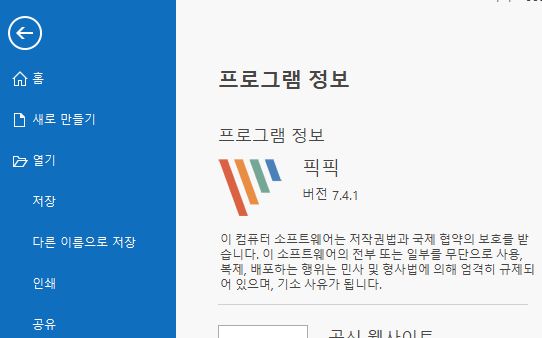
팁 몇 가지만.
설정에서
캡처
다중 모니터 캡처
는 꼭 필요하지 않다면 꺼주는 게 좋습니다. 이걸 끄면 커서 위치의 모니터에서만 캡처가 동작합니다. 다른 모니터에서 동영상을 재생하고 있을 때 영향받지 않습니다. (반대로 이걸 켜주면 다른 모니터에서 재생 중인 동영상의 스샷을 찍기가 조금 편합니다)
캡처 완료시 효과음을 출력
은 만약 녹화 중이라면 같이 들어가니까 별로겠죠. 그리고 캡처 타이밍이 살짝 지연이 있는 느낌도 있는데 이건 제 착각일지도.
반복해서 캡처할 때, 캡처가 잘 됐는지를 귀로 들을 수 있어 좋으니 그때는 켜는 게 낫습니다.
스크롤 캡처
스크롤 캡처 지연시간은 100ms 가 기본값인데, 웹사이트에 따라서는 300ms 나 1000s 이상이 필요할 수도 있습니다. 스크롤 캡처가 잘 안 되면 이걸 먼저 조절해보기.
화면 확대창
번거로우면 안 해도 되지만 보통은 도움이 되는 것.
파일 이름
여기서 jpg를 골라야 그 다음 이미지 항목에서 jpg 화질이 적용됨.
자동 저장
폴더를 동영상 저장 폴더와 다르게 지정 가능.
이미지
WebP 파일 저장 화질을 조절할 수 있습니다.
물론, jpeg 품질 슬라이드바도 여전히 있습니다.
녹화 설정
화면 녹화 툴의 그것.
내 경우 기본 설정은
녹화 폴더를 따로 정하고,
최대 녹화시간은 4시간
비디오는 MP4 30fps, GIF 10fps, 중간화질
오디오는 스테레오 128kbps 4800Hz
'소프트웨어와 콘텐츠 > 그래픽, 사진' 카테고리의 다른 글
| 픽픽(스크린샷) 편집기의 undo(작업취소)는 단계가 적은 편 (0) | 2026.08.03 |
|---|---|
| Make America (and Iran) Great Again!!!??? (0) | 2026.08.01 |
| 픽픽(화면갈무리) 개선희망점: 다른 이름으로 저장하기 또는 사본 생성 메뉴 추가 (0) | 2026.05.12 |
| 픽픽 7.4.1 (스크린샷) 버전 간단 메모 (0) | 2026.02.22 |
| 꿀캠: 영상 움짤제작 (0) | 2025.12.01 |
| 반디카메라 : 스크린 캡처 (화면갈무리) (0) | 2025.10.04 |
| HEIF 이미지 확장: 윈도우에서 HEIF, HEIC 이미지 파일 다루기 (0) | 2025.09.11 |
| 도널드 트럼프의 얼굴과 칠면조 얼굴 (생성 AI 합성) (0) | 2025.06.07 |


|
Viewed Posts
|
|
Recent Posts
|