
PC Geek's
후지쯔 문서스캐너 ScanSnap S1500, '파일수의 제한(100파일)을 넘어 처리할 수 없습니다. 처리가 중지됐습니다' 에러 해결 본문
후지쯔 Fujitsu, ScanSnap S1500 Scan to Folder 파일수의 제한(100파일)을 넘어 처리랗 수 없습니다. 처리가 중지됐습니다.
에러에 대해 메모.
현상
이 에러다.
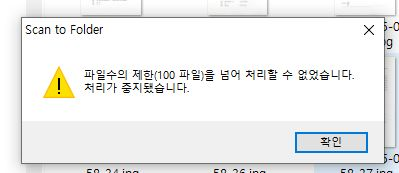
정식 등록한 드라이버인데도 이렇다.
파일수의 제한이 생길 수가 있나?
전에는 안 보였던 에러같은데, 내 착각인가?
아니면 설정을 어디서 잘못했지?
구글검색 AI 모드
🛠️ 100장 제한 해제 및 연속 스캔 설정 방법
1. PDF 파일 분할 설정 해제 (가장 유력한 원인)
- 윈도우 작업 표시줄 오른쪽 아래(트레이 아이콘)에서 ScanSnap 매니저 아이콘을 마우스 오른쪽 버튼으로 클릭합니다.
- [Scan 버튼의 설정]을 선택합니다.
- 상단의 [파일 형식] 탭으로 이동합니다.
- 파일 형식이 PDF로 되어 있는지 확인하고, 그 옆의 [옵션] 버튼을 누릅니다.
- 설정 창에서 '지정된 페이지 수로 PDF 파일 작성(분할)' 체크를 해제하거나, '모든 페이지를 하나의 PDF 파일로 작성'을 선택합니다. [2]
2. 연속 스캔(Continue Scanning) 활성화
- 동일하게 [Scan 버튼의 설정] 창을 엽니다. [2]
- [스캔 모드] 또는 [감지] 탭으로 이동합니다.
- 하단의 [자세한 설정]을 누른 후, '급지 보충 후 계속 스캔(연속 스캔)' 또는 '현재 스캔이 끝난 후 스캔 계속하기' 옵션에 체크합니다. [5]
- 설정을 적용하면 50장을 스캔한 후 "문서를 더 넣으시겠습니까?"라는 팝업이 뜨며, 이때 다음 뭉치를 넣고 계속 스캔을 이어갈 수 있습니다. [6]
3. PC 메모리 및 임시 폴더 용량 확보
- 화질 조정: 가급적 대량 스캔 시에는 화질을 'Normal(보통)' 또는 'Better(우수)'로 낮추어 용량 부담을 줄여보세요.
==
이 문답은 도움이 되지 않았다. 내게는 쓸모없는 것들.
구글 제미나이
총량 1024MB제한이라는 말이 흥미롭다. 하긴 이 프로그램은 오래 전에 나오기는 했지만...
===
ScanSnap S1500 모델에서 Scan to Folder 기능 사용 중 발생한 '파일수의 제한(100파일)을 넘어 처리할 수 없습니다' 오류는 ScanSnap 소프트웨어(ScanSnap Manager)의 1회 처리 한계 제한 때문입니다.
원인
- ScanSnap 소프트웨어의 Scan to Folder 응용 프로그램 링크 기능은 단일 스캔 작업당 최대 100개 파일 및 총 용량 1,024MB 제한을 가집니다.
- 자동 페이지 분할 옵션이 켜져 있거나 JPEG 형식으로 스캔하도록 설정된 경우, 여러 장을 연속 스캔하면 페이지마다 개별 파일로 생성되어 100개가 넘는 순간 오류가 발생하고 작업이 중단됩니다.
해결 방법
- PDF 개별 스캔 해제 (통합 PDF 파일로 스캔)
- 작업 표시줄 트레이의 ScanSnap Manager 아이콘을 마우스 우클릭하여 스캔 버튼 설정(Scan Button Settings)에 들어갑니다.
- [파일 형식(File format)] 탭으로 이동합니다.
- [옵션] 또는 [상세 설정]을 클릭한 후 'XX장마다 파일 생성(Create a file for every XX pages)' 체크를 해제하여 전체 스캔 문서가 하나의 PDF 파일로 묶이도록 변경합니다.
- Scan to Folder 대신 '폴더에 직접 저장' 프로필 사용
- Quick Menu의 'Scan to Folder' 연동 앱을 거치지 않고, ScanSnap 설정에서 [저장(Save)] 탭을 클릭하여 컴퓨터 내의 특정 저장 경로를 직접 지정해 두면 파일 수 제한을 우회할 수 있습니다.
- 문서 나누어 스캔
- 이미지 개별 파일(JPEG 등) 생성이 반드시 필요하다면 원본 급지량을 100장 이하(안전을 위해 50~80장 단위)로 나누어 스캔 후 저장합니다.
===
PDF로 저장할 때 분할저장옵션은 찾았다.
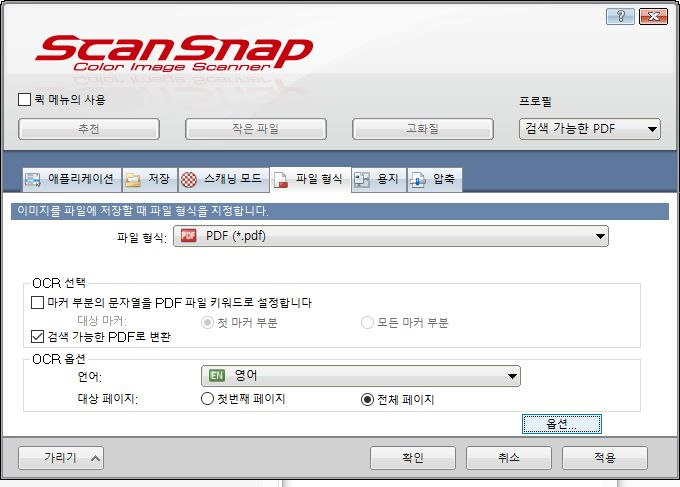
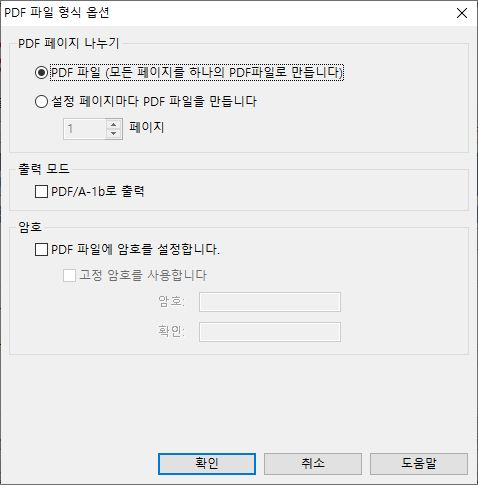
하지만 내가 이번에 원한 해결책(저 에러없이 가기)은 아니다.
그다음, 폴더에 직접 저장 옵션이라..
질문을 더 해보았다.
ScanSnap Manager 프로그램의 Scan to Folder(폴더로 스캔 연동 응용 프로그램) 기능 자체에 프로그래밍되어 있는 1,024MB(1GB) 및 100개 파일 용량 제한은 단독 설정으로 해제하거나 숫자를 늘릴 수 없습니다. 다만..
ScanSnap Manager 프로그램의 Scan to Folder(폴더로 스캔 연동 응용 프로그램) 기능 자체에 프로그래밍되어 있는 1,024MB(1GB) 및 100개 파일 용량 제한은 단독 설정으로 해제하거나 숫자를 늘릴 수 없습니다.
소프트웨어가 대용량 임시 파일을 버퍼링하다 생기는 오류를 막기 위해 내부적으로 고정된 스펙이기 때문입니다.
따라서 이 제한을 우회하여 한 번에 용량 제한 없이 스캔을 진행하는 방법은 다음과 같습니다.
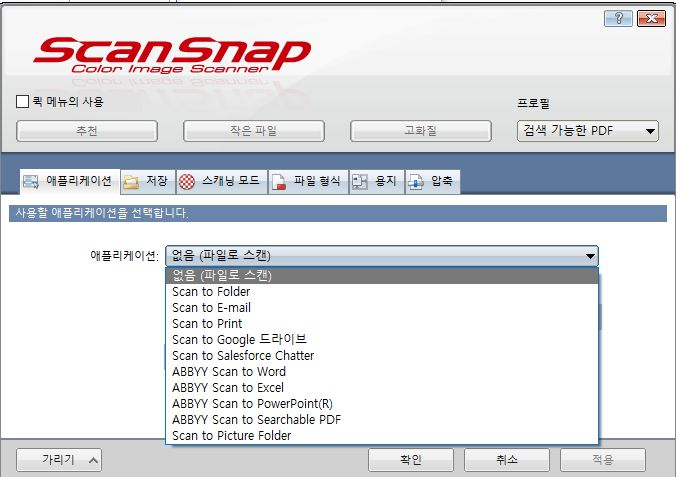
1. 'Scan to Folder' 대신 'None (Scan to File)' 모드 사용 (가장 확실한 방법)
대화상자가 뜨는 연동 앱(Scan to Folder)을 거치지 않고, 파일이 곧바로 지정된 폴더로 저장되게 설정하면 1,024MB 제한이 적용되지 않습니다.
- 작업표시줄 우측 하단의 ScanSnap Manager 아이콘을 마우스 우클릭 → [스캔 버튼 설정(Scan Button Settings)]으로 들어갑니다.
- 왼쪽 상단의 [Quick Menu 사용(Use Quick Menu)] 체크 박스를 해제합니다.
- [애플리케이션(Application)] 탭에서 실행할 애플리케이션을 None (Scan to File) 또는 실행하지 않음으로 변경합니다.
- [저장(Save)] 탭으로 이동하여 원하는 저장 경로(지정 폴더)를 선택합니다.
- 적용 및 확인을 누른 후 스캔을 진행합니다.
2. 이미지 압축률 올려 용량 줄이기
동일한 장수를 스캔하더라도 파일 용량이 1,024MB를 넘지 않도록 ScanSnap 설정에서 이미지 압축을 강화하는 방법입니다.
- ScanSnap Manager 설정의 [압축(Compression)] 탭으로 이동합니다.
- 압축률 슬라이더를 높음(Higher compression) 방향으로 1~2단계 올립니다. (파일 크기가 대폭 줄어듭니다.)
- [압축 상세 설정]에서 흑백 문서인 경우 컬러 스캔 대신 '자동(Auto Color Detection)' 또는 '흑백(Black & White)' 모드로 변경합니다.
3. OCR(검색 가능한 PDF) 옵션 끄기
스캔 시 실시간으로 OCR 문자인식을 수행하도록 설정해 놓으면 데이터 처리 용량이 비약적으로 커집니다.
- [파일 형식(File format)] 탭 → [PDF 상세 설정]으로 이동합니다.
- '검색 가능한 PDF로 변환(Convert to Searchable PDF)' 옵션을 체크 해제합니다.
===
1번이 내가 찾던 것이다.
===
'Scan to Folder' 모드
'Scan to Folder'는 스캔 후 미리보기 팝업창을 띄워 사용자가 파일명을 수정하거나 저장 위치를 고르도록 도와주는 임시 작업용 앱(Application)입니다. 이 임시 작업 창이 메모리를 점유하기 때문에 파일 100개 / 1,024MB라는 내부 제한이 걸려 있는 것입니다.
반면 'None (Scan to File)' 모드는 별도의 임시 프로그램(팝업창)을 거치지 않고, 스캐너가 생성한 파일 데이터를 PC의 지정된 하드디스크 폴더로 직접 저장하는 방식입니다.
'None (Scan to File)' 모드의 차이점
- 파일 개수 제한 없음: 100개가 넘는 페이지나 파일도 중단 없이 연속으로 저장됩니다. (하드디스크 남은 용량만큼 스캔 가능)
- 용량 제한 없음: 1,024MB(1GB) 제한에 걸리지 않습니다.
- 스캔 속도 향상: 스캔 완료 후 팝업 대화상자가 뜨지 않고 즉시 저장되므로 대량 스캔 작업 시 훨씬 빠릅니다.
설정 시 주의할 점
- 파일이 무조건 [저장(Save)] 탭에 지정된 폴더로 바로 저장되므로, 스캔을 시작하기 전에 미리 [저장] 탭에서 저장할 폴더 경로와 파일명 규칙(예: ScanSnap_001 등)을 확인해 두시는 것이 좋습니다.
대량 스캔이나 분할 스캔 작업을 계속 진행하셔야 한다면 'None (Scan to File)' 모드로 설정하여 사용하는 것을 추천합니다.
===
해결한 것 같네. ^^
이 스캐너에 대한 다른 글:
https://pcgeeks.tistory.com/search/S1500
PC Geek's
pcgeeks.tistory.com 컴퓨터와 전자제품, 시사와 과학기술, 건강과 잡담. 정보는 情報일 뿐 正寶는 아닙니다.
pcgeeks.tistory.com
'컴퓨터 부품별 > 스캐너' 카테고리의 다른 글
| 후지쯔 스캔스냅 S1500(ScanSnap S1500) 구형 스캐너 사용상 주의점 몇 가지 (0) | 2026.09.06 |
|---|---|
| 후지쯔 스캔스냅S1500 문서스캐너 드라이버정보 (0) | 2025.08.04 |
| 스캔앱과 스캐너의 차이는 (0) | 2024.03.31 |
| 후지쯔 스캔스냅 S1500/S1500M 소프트웨어 지원은 2022년말까지만 공개 (0) | 2022.10.26 |
| 스마트폰용 문서스캔앱을 사용할 때 유용한 악세사리 (0) | 2021.07.30 |
| vFlat 사용기 추가 (0) | 2021.06.04 |
| 2020.5.27일 기준 vFlat 사용기 (0) | 2021.05.28 |
| vFlat 사용기 추가. 잘 맞는 스마트폰 하드웨어 생각 (0) | 2021.05.24 |


|
Viewed Posts
|
|
Recent Posts
|