
생활공공기관
도구
- 스마트폰,태블릿 화면크기비교
- 양쪽 윈도우키를 한영한자키로(AutoHotKey)
- 매크로: Robotask Lite
- 파일이름변경: ReNamer Lite
- 파일압축: 반디집
- 공공서식 한글(HWP편집가능, 개인비영리)
- 오피스: 리브레오피스(LibreOffice)
- 텍스트뷰어: 이지뷰어
- PDF: FoxIt리더, ezPDF에디터
- 수학풀이: 울프램 알파 ( WolframAlpha )
- 수치해석: 셈툴, MathFreeOn
- 계산기: Microsoft Mathematics 4.0
- 동영상: 팟플레이어
- 영상음악파일변환: 샤나인코더
- 이미지: 포토웍스
- 이미지: FastStone Photo Resizer
- 화면갈무리: 픽픽
- 이미지 편집: Paint.NET, Krita
- 이미지 뷰어: 꿀뷰
- 국립중앙도서관 소장자료 검색
- KS국가표준인증종합정보센터
- 대한무역투자진흥공사(KOTRA) 해외시장뉴스
- 엔팩스(인터넷팩스발송)
- 구글 드라이브(문서도구)
- MS 원드라이브(SkyDrive)
- 네이버 N드라이브
- Box.com (舊 Box.net)
- Dropbox
- 구글 달력
- 모니터/모바일 픽셀 피치 계산
- Intel CPU, 칩셋 정보
- MS윈도우 기본 단축키
- 램디스크
- 초고해상도 관련
- 게임중독
- 표준시각
- 전기요금표/ 한전 사이버지점
- HWP/한컴오피스 뷰어
- 인터넷 속도측정(한국정보화진흥원)
- IT 용어사전
- 우편번호찾기
- 도로명주소 안내, 변환
- TED 강연(네이버, 한글)
- 플라톤아카데미TV
- 세바시
- 명견만리플러스
- 동아사이언스(과학동아)
- 과학동아 라이브러리
- 사이언스타임즈
- 과학잡지 표지 설명기사
- 칸아카데미
- KOCW (한국 오픈 코스웨어) 공개강의
- 네이버 SW 자료실
- 네이버 SW자료실, 기업용 Free
- 계산기
공공데이터베이스
PC Geek's
AnVir Task Manager 9.4.0: 프로세스 목록, 윈도우 탐색기 save/load창 편리 본문
몇 가지 좋은 기능이 있는 프로그램.
특히 윈도우 탐색기 및 윈도우 기본 화면에 추가되는 편리기능. 대부분 몰라도 상관없지만 세이브/로드 창에서 즐겨찾기 폴더와 폴더 히스토리 기능은 무척 편합니다. 사실 이것도 불편한 점이 꽤 있고, 더 나아지면 더 좋겠다는 개선희망점도 많이 생각났지만, 아직 이만큼 튀지 않으면서 무난한 건 못 봤네요.
이 프로그램을 처음 사용했을 때는, CPU, 네트워크, HDD 사용율을 실시간으로 트레이에 보여주는 게 좋아서였는데, 요즘은 주객전도. :)
같이 쓸 만한 툴로서는,
ㅡ MS 시스인터널 유틸리티 중에 있는 Process Explorer 가 프로세스 목록을 보고 상세정보를 보는 데는 더 좋은 점이 있습니다. 대신 AnVir 는 프로세스마다 자기들이 수집한 정보를 주고 시작프로그램 감시 기능도 덧붙습니다.
ㅡ 에브리씽: 유명한 인덱싱 프로그램. 윈도우 기본 기능도 비슷한 게 있지만 이건 이것대로 장점이 있어 많이 사용됩니다.
설치 및 실행화면

위에서 체크박스 표시된 부분이 세이브, 로드창에 추가기능 쓰는 법.
Save as/Load 창을 열면 이런 버튼이 보입니다.

History 가 이것.
열면 아래와 같은 것이 보입니다.
구분선 위가 최근 열어본 폴더 목록,
구분선 아래가 즐겨찾기 등록한 폴더 목록.
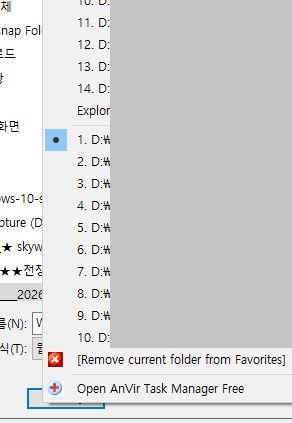
즐겨찾기 등록한 폴더에서는 삭제버튼이 뜨고
즐겨찾기 등록하지 않은 폴더에서는 추가버튼이 뜹니다.

만약 즐겨찾기 등록한 폴더가 삭제되거나 이름이 바뀌거나 이동하거나 해서 없다면, 그걸 지워주거나 리프레시하는 기능은 없습니다. 대신, 프로그램을 종료했다가 재실행하면 그 시점에 대조해보고 없으면 목록에서 빼는 듯.
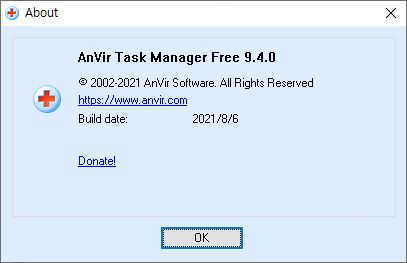
무료 버전과 유료 버전이 있습니다.
공식 홈. 다른 데서 받지 마세요. 무료 버전은 기부웨어입니다.
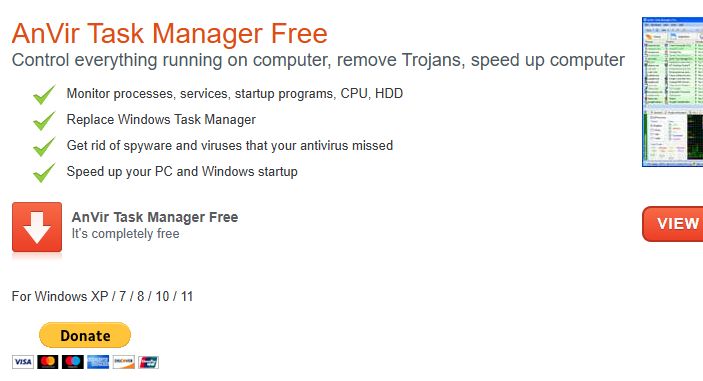
기능 설명 1
기능 설명 2
https://www.anvir.com/task-manager-windows-startup.htm
무료 버전을 일단 써보는 것을 추천.
윈도우 탐색기의 기본 기능에도 폴더를 북마크할 수 있고, save as, load 창에서 왼쪽에 보이게 할 수 있지만,
써보면 이 프로그램의 기능이 훨씬 편합니다. :)
그리고,
윈도우 탐색기에서 이런 게 뜨는 게 싫다면,

(딱히 위험한 건 아니라고 하고, 그래서, "디바이스에서 허용"에 등록해도 상관없다고 제미나이가..)
포터블 버전(Portable Version)으로 사용하면 좋습니다.
포터블 버전은 압축파일을 폴더 하나에 풀어 실행하면 그걸로 됩니다. 설치과정없음.
기본적으로 윈도우 레지스트리에 뭘 남기지 않아요. 설정도 .ini 파일에 저장합니다.
대신 윈도우 시작할 대 자동시작하려 한다면 시작프로그램 등록은 해야겠지만.
'공구함, 튜닝PRG > 컴퓨터를 편하게' 카테고리의 다른 글
| 윈도우 작업 표시줄에 표시할 아이콘 선택 (0) | 2026.07.16 |
|---|---|
| Listary (파일와 폴더 검색, 즐겨찾기 폴더 등) (0) | 2026.04.17 |
| 테라카피(TeraCaopy) 3.17: 한 번에 많은 파일을 여기에서 저기로 복사하는 프로그램 (0) | 2025.12.07 |
| 윈도우 10 탐색기 개선희망점: 파일명에 불가능한 문자는 자동변환해주기 (0) | 2025.11.04 |
| WinMerge 로 두 파일, 폴더가 동일한지 비교하기 (0) | 2025.10.13 |
| 윈도우 10 CLI(명령 프롬프트) 화면에 fc 와 comp 명령어는 살아있군요? (0) | 2025.09.13 |
| 프로세스 익스플로러 Process Explorer v17.06 (0) | 2025.07.14 |
| Windows 백업 (MS 윈도우 서비스) (0) | 2025.06.29 |


|
Viewed Posts
|
|
Recent Posts
|